✨ Central de Tutoriais
🚀 GUIA INTERATIVO OFICIAL • DO ZERO AO PROFISSIONAL • ATUALIZADO OUT/2026

O jeito mais simples de dominar links, páginas, CSS e JS na Jumperz.io.

Criado passo a passo para quem nunca programou na vida. Veja onde clicar em telas reais do painel, ative vendas em Reais (R$) no Mercado Pago e copie 85 estilos CSS, 6 scripts de JS Personalizado e prompts de IA com 1 clique.

7 Manuais Passo a passo ilustrado do zero
17 Blocos Páginas reais ao vivo em jumperz.io
85 CSS + 6 JS Códigos prontos 1-clique copy
90+ Prompts IA Com seletores exatos para ChatGPT
Marte Jumperz
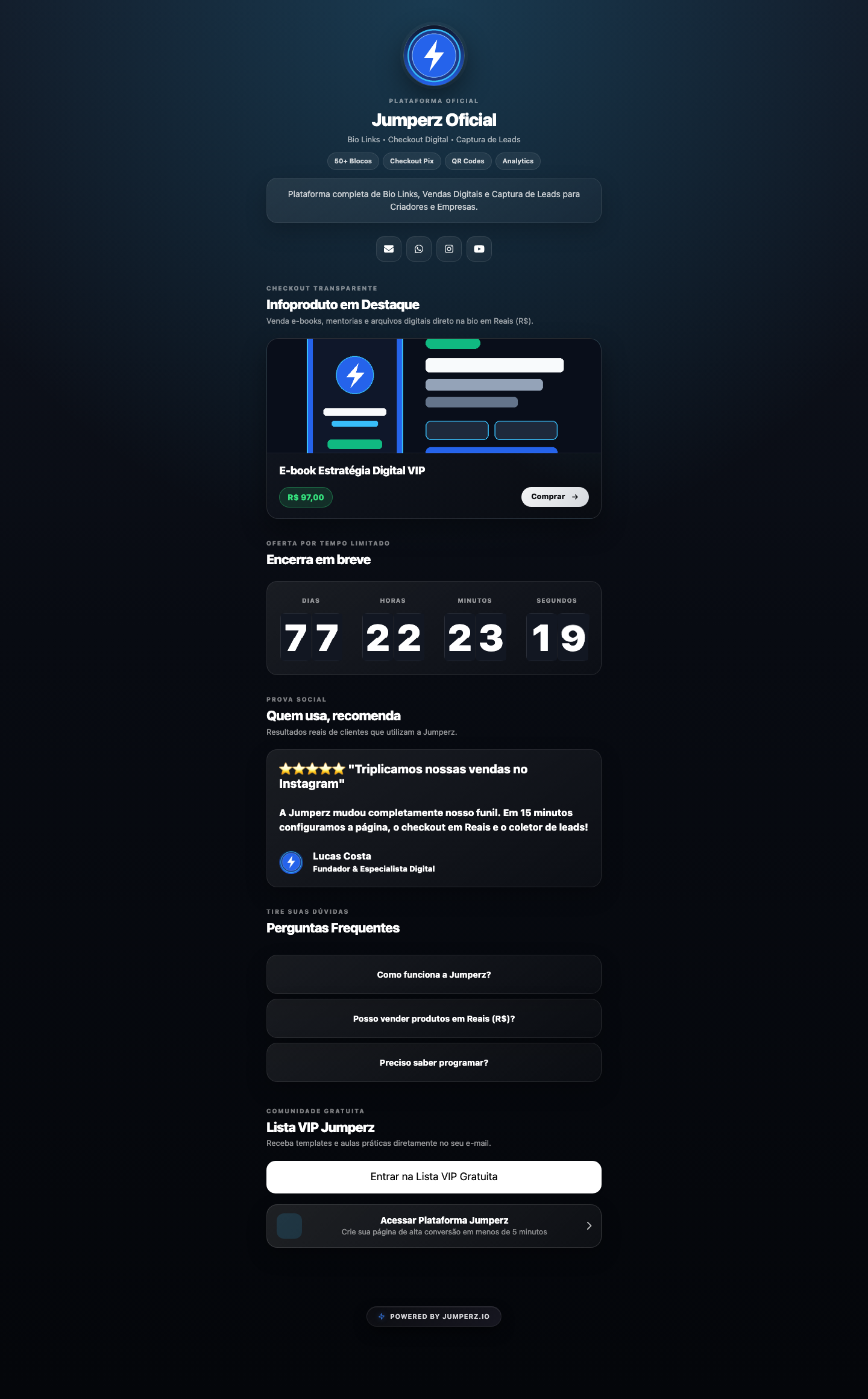
Preview Oficial tutorial-jumperz
🎬 VÍDEO OFICIAL • TOUR IMERSIVO HD

Assista ao Tour da Jumperz Academy em 2 Minutos

Prefere aprender visualmente? Dê o play no vídeo oficial abaixo para fazer um tour guiado em alta definição pela interface da Jumperz: veja como navegar pelo painel, organizar projetos, criar páginas biolink e aplicar personalizações em CSS e JS.

Vídeo 16:9 • HD 2 min de tour prático Painel Jumperz • Projetos • Páginas • 17 Blocos • CSS & JS
Acessar o Painel Agora ↗
CONCEITOS BÁSICOS EM 1 MINUTO

Dicionário Rápido para Quem Nunca Criou uma Página antes

Antes de clicar nos botões, entenda em linguagem simples o que significa cada palavra que você verá no painel:

📱

O que é uma Página de Jumperz (Biolink)?

É a sua mini-página na internet (ideal para colocar no link da bio do Instagram, TikTok e WhatsApp). Nela você reúne seus botões, vídeos, produtos e formulários em um único endereço.

🧱

O que são os Blocos?

Pense na sua página como um jogo de peças de montar (Lego). Cada peça é um Bloco: existe o bloco de Foto (Avatar), o bloco de Botão (Link), o bloco de Produto, o bloco de Perguntas (FAQ) e assim por diante.

🎨

O que é o CSS Personalizado?

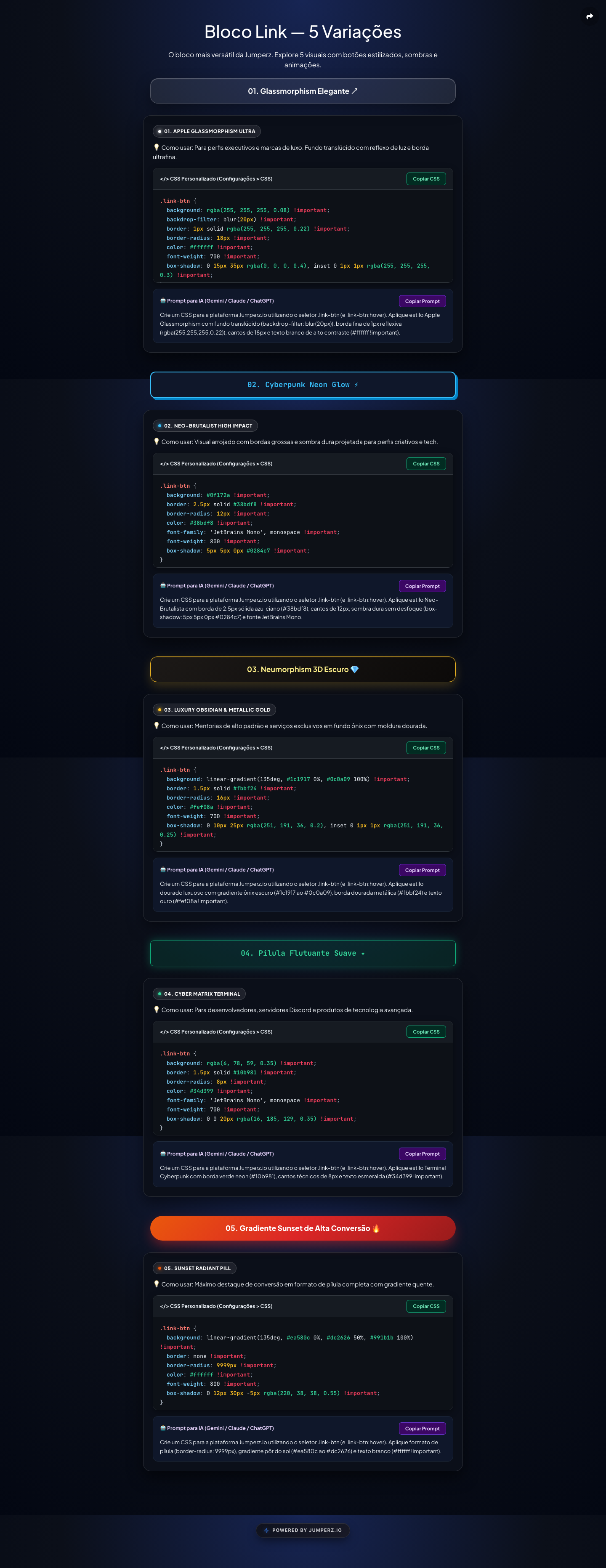
O CSS é a "roupa e pintura" dos seus blocos. É onde você cola nossos códigos prontos para deixar botões com efeito de vidro (Glassmorphism), borda neon ou dourado sem precisar saber programar.

⚡

O que é o JS Personalizado (JavaScript)?

Se o CSS é a pintura, o JS Personalizado é o "motor em movimento": ele cria animações suaves quando a página abre, adiciona botão flutuante de WhatsApp no canto da tela, abre o FAQ sozinho e dispara alertas automáticos!

PASSO A PASSO RECOMENDADO

✅ Checklist dos Seus Primeiros 15 Minutos na Jumperz

Clique nas caixinhas abaixo conforme for concluindo cada etapa. Seu progresso fica salvo automaticamente neste navegador!

MANUAL 01 • PRIMEIROS PASSOS

01. Acesso à Conta, Painel Principal e Organização por Projetos

Aprenda onde clicar assim que entrar na plataforma, como funciona o menu lateral e como organizar suas campanhas.

PASSO 1.1

Entrando na sua Conta e Conhecendo o Painel Principal (Dashboard)

jumperz.io/login → /dashboard

Para acessar sua conta e visualizar o resumo de tudo o que você possui:

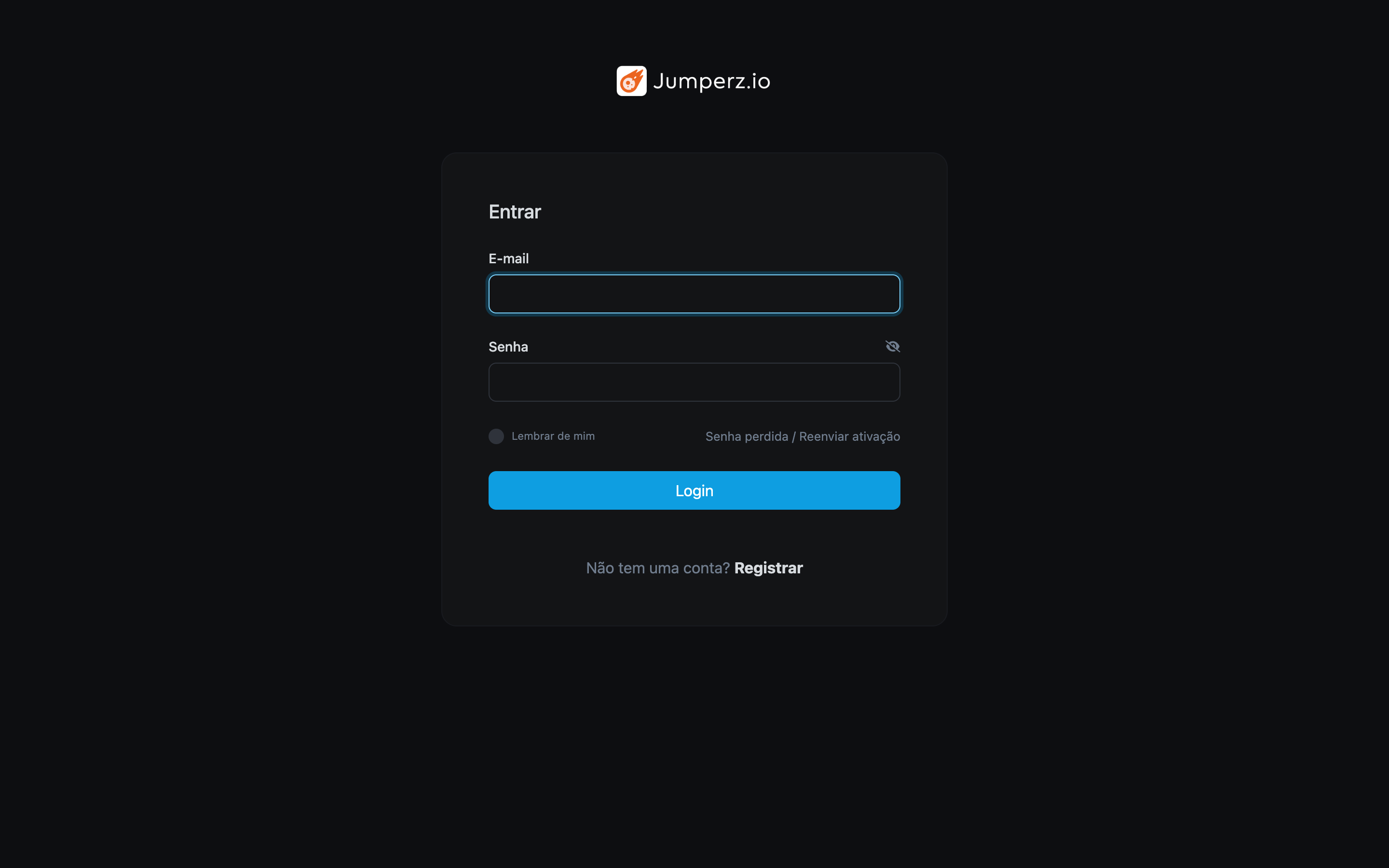
  1. Acesse jumperz.io/login no navegador do seu computador ou celular.
  2. Digite seu E-mail e Senha cadastrados.
  3. Marque a opção ☑ Lembrar-me para não precisar digitar a senha toda vez e clique no botão azul Login.
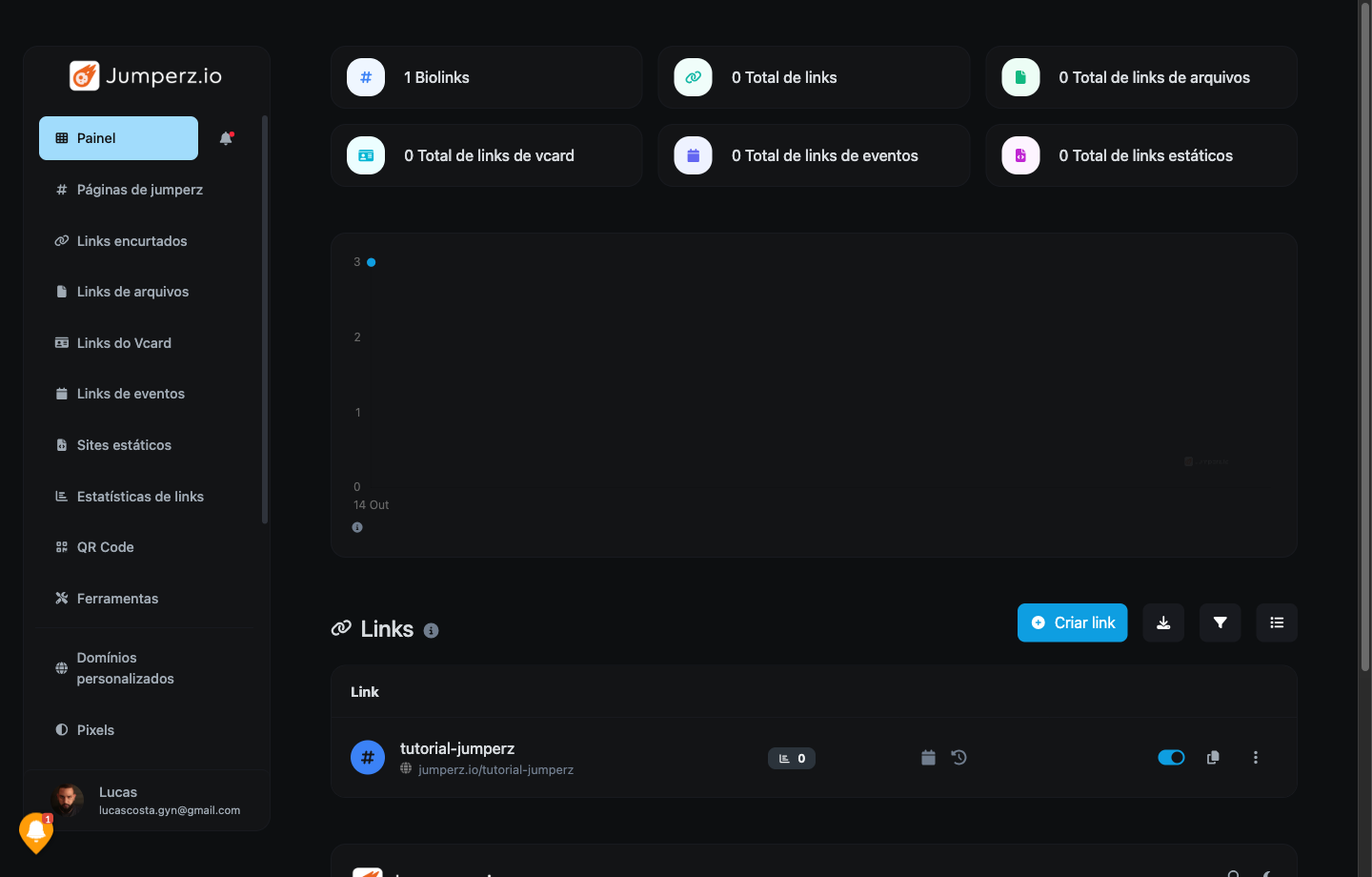
  4. Você cairá no Painel Principal (Dashboard):
    • Cartões no Topo: Mostram quantas páginas, links curtos, arquivos, QR codes e domínios você já criou.
    • Gráfico Central: Mostra quantas pessoas visitaram suas páginas dia a dia.
    • Menu Lateral Esquerdo: É o seu controle remoto para navegar por toda a plataforma.
💡 Dica para Iniciantes: No celular, o Menu Lateral Esquerdo fica recolhido no botão de três tracinhos (☰) no canto superior da tela.
Tela de Login
1. Tela de Login (/login)🔍 Ampliar
Dashboard Principal
2. Painel Principal (/dashboard)🔍 Ampliar
PASSO 1.2

Criando um Projeto (Pasta para Organizar seus Links)

Menu Lateral > Projetos (/projects)

Para que serve um Projeto? Funciona como uma pasta colorida para separar os links da sua empresa, de um lançamento específico ou de clientes diferentes.

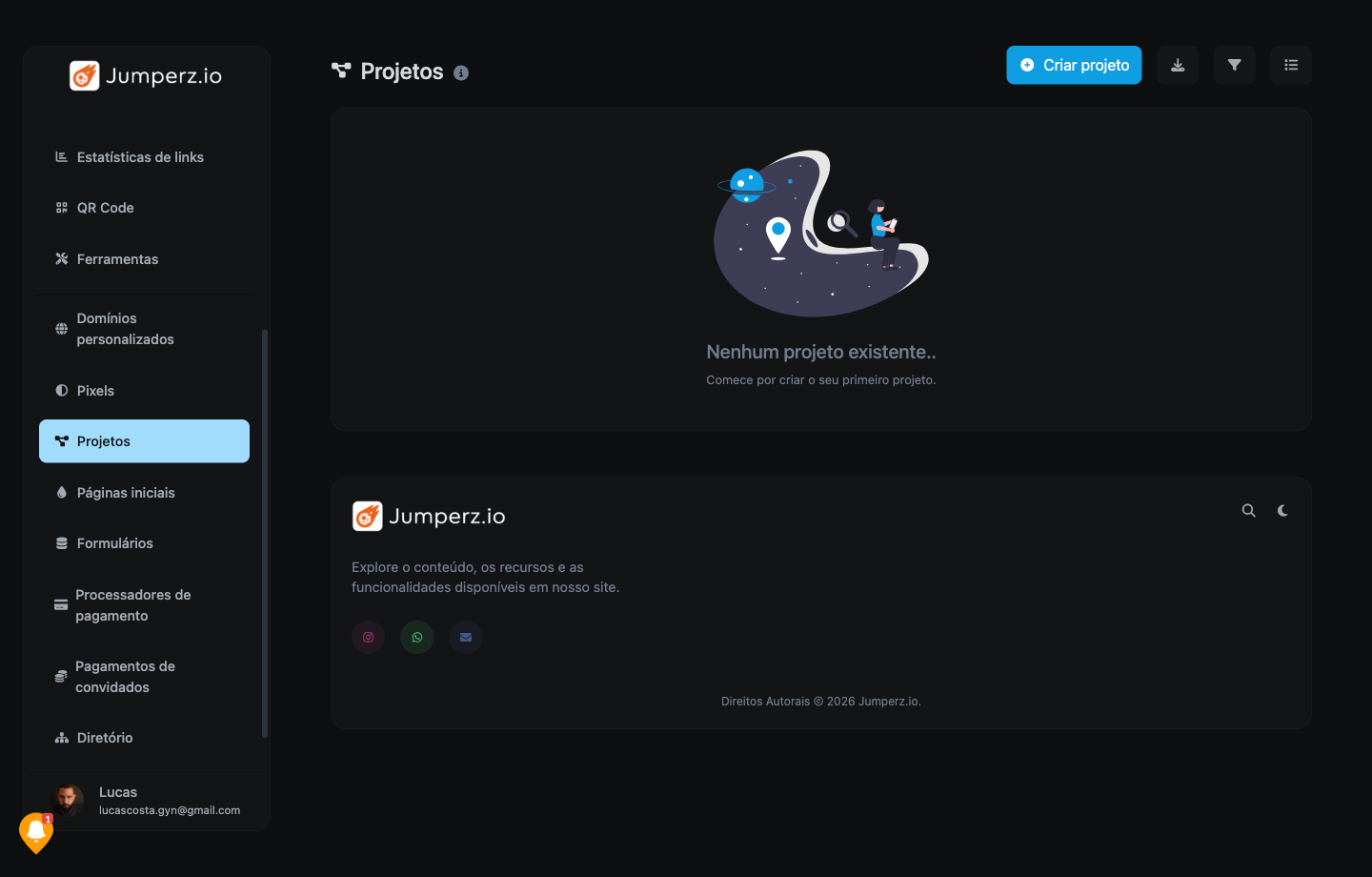
  1. No menu lateral esquerdo, clique em 🗂️ Projetos.
  2. No canto superior direito, clique no botão + Criar projeto.
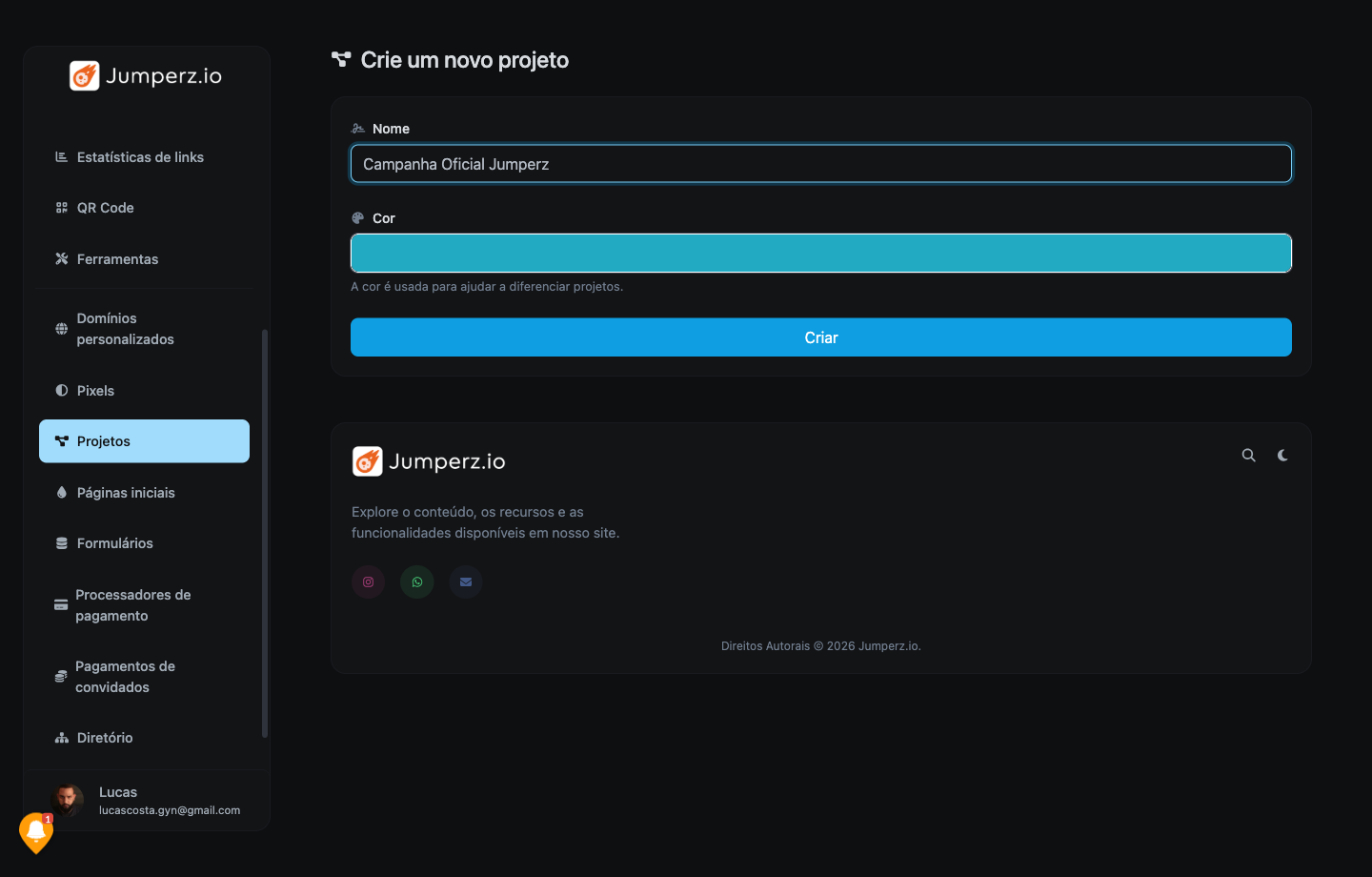
  3. Digite um Nome fácil de identificar (ex: Campanha Oficial Jumperz).
  4. Escolha uma Cor para a etiqueta e clique em Criar.
  5. Pronto! Seu projeto aparece na lista e você poderá filtrar todos os links e QR codes vinculados a ele com 1 clique.
Criar Projeto
1. Preenchendo Nome e Cor🔍 Ampliar
Lista de Projetos
2. Projeto Salvo na Lista🔍 Ampliar
PASSO 1.3

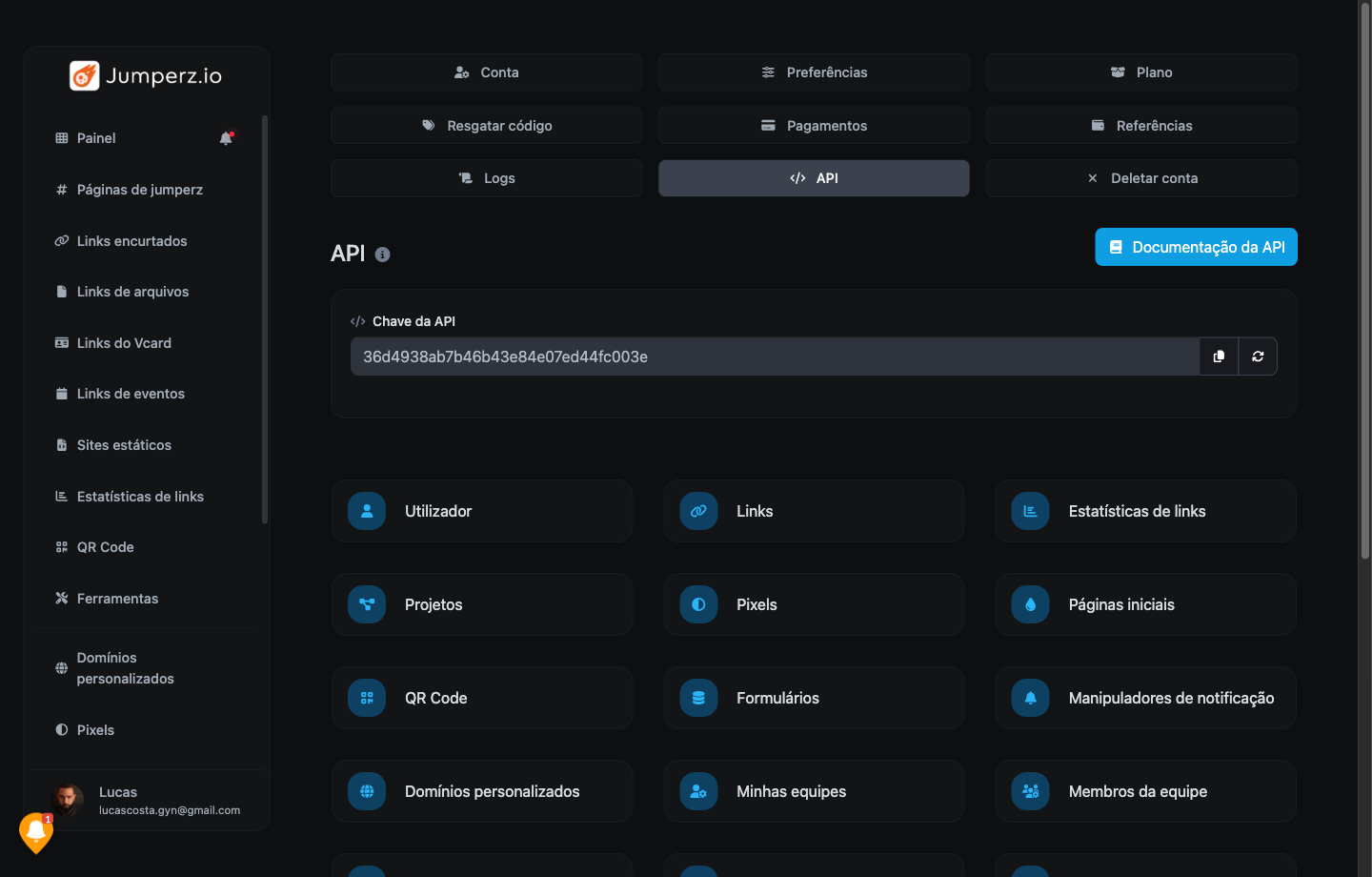
Configurações da Conta, Fuso Horário, Plano e Chave de API

Menu Inferior > Sua Conta (/account)

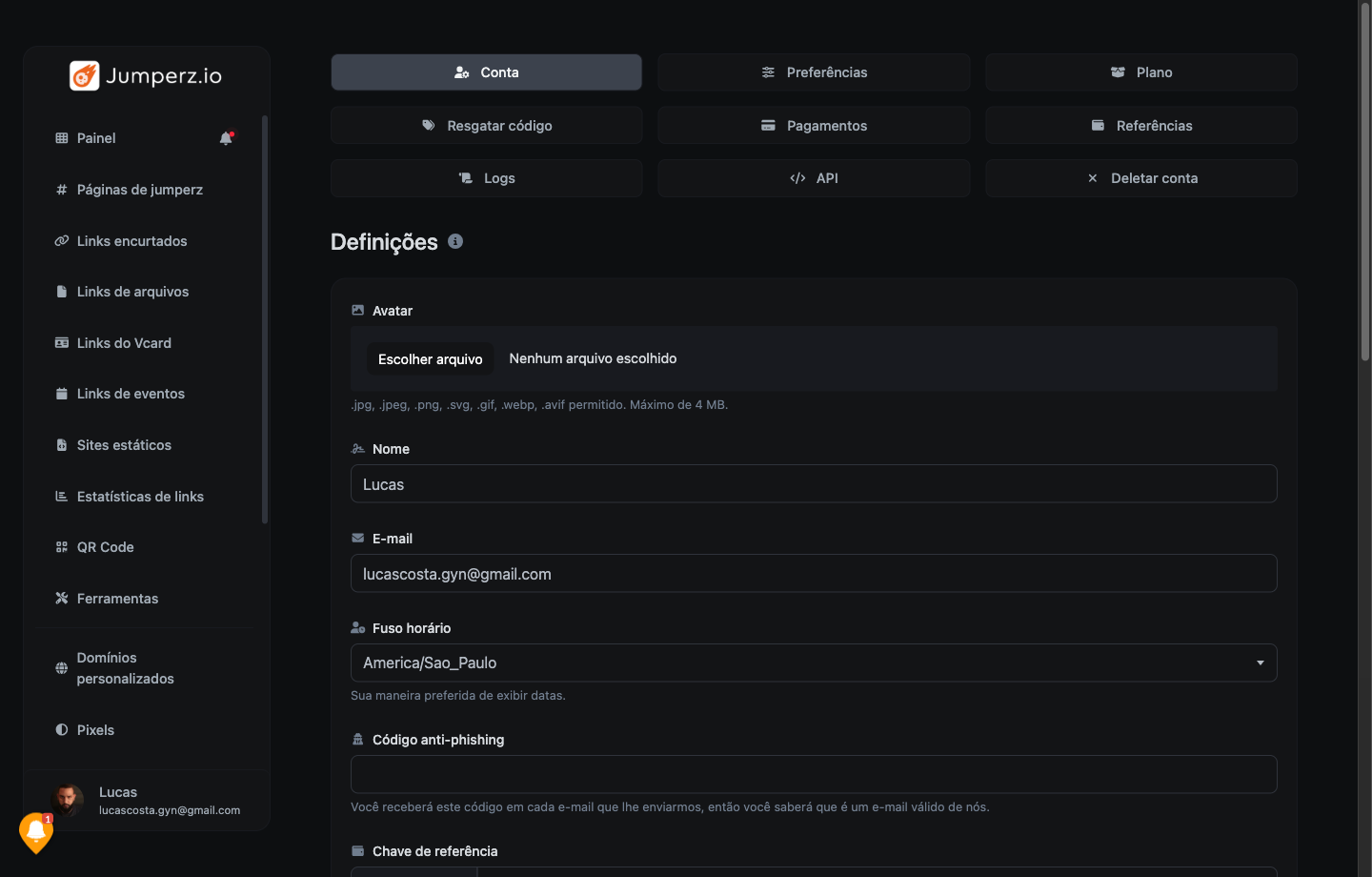
Clicando sobre o seu Nome/Foto no canto inferior esquerdo do menu, você acessa 3 áreas importantes:

  • Conta (/account): Atualize seu nome, e-mail, senha, dados de faturamento e confira se o Fuso Horário está em America/Sao_Paulo (muito importante para que seus cronômetros e agendamentos funcionem no horário do Brasil!).
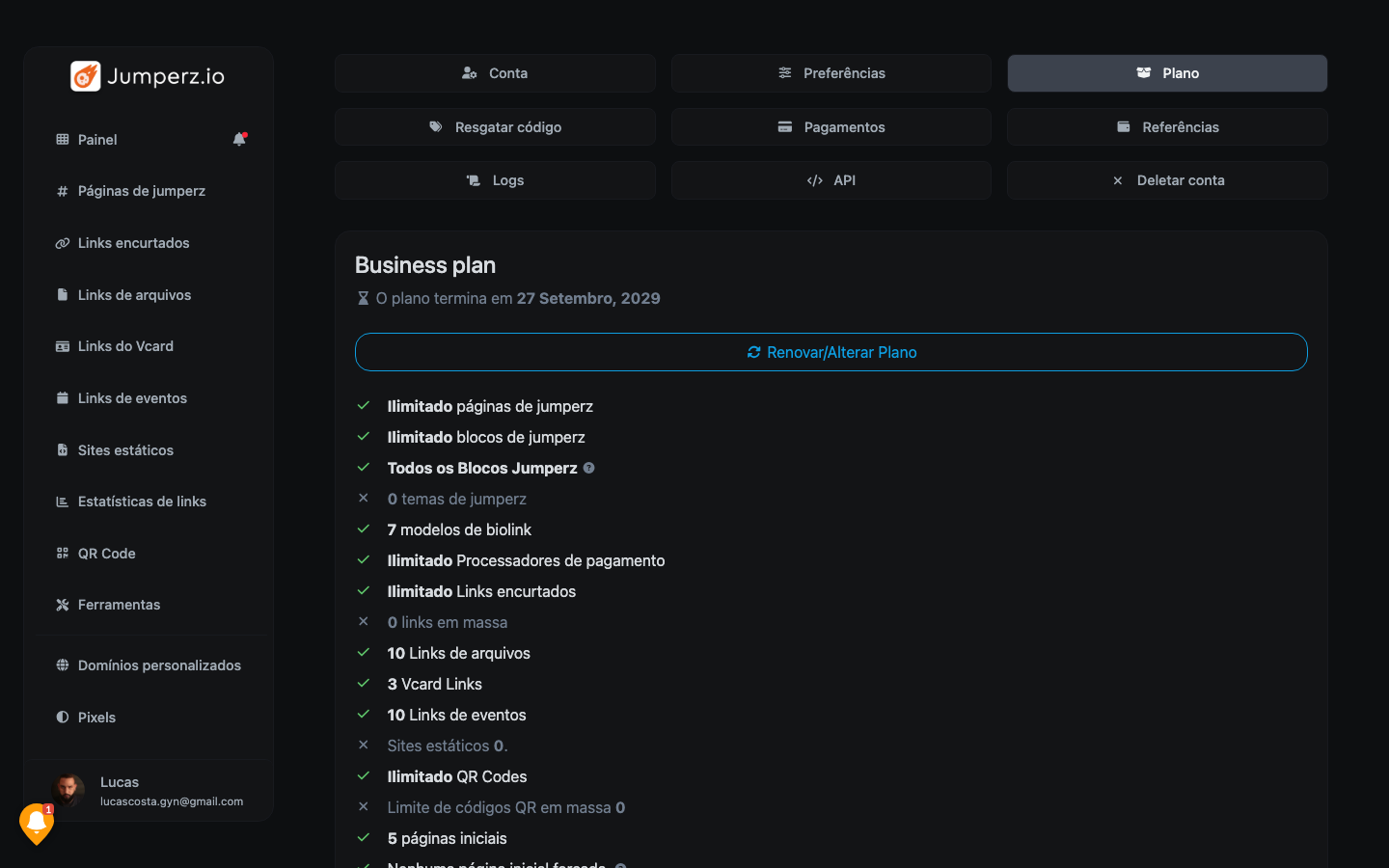
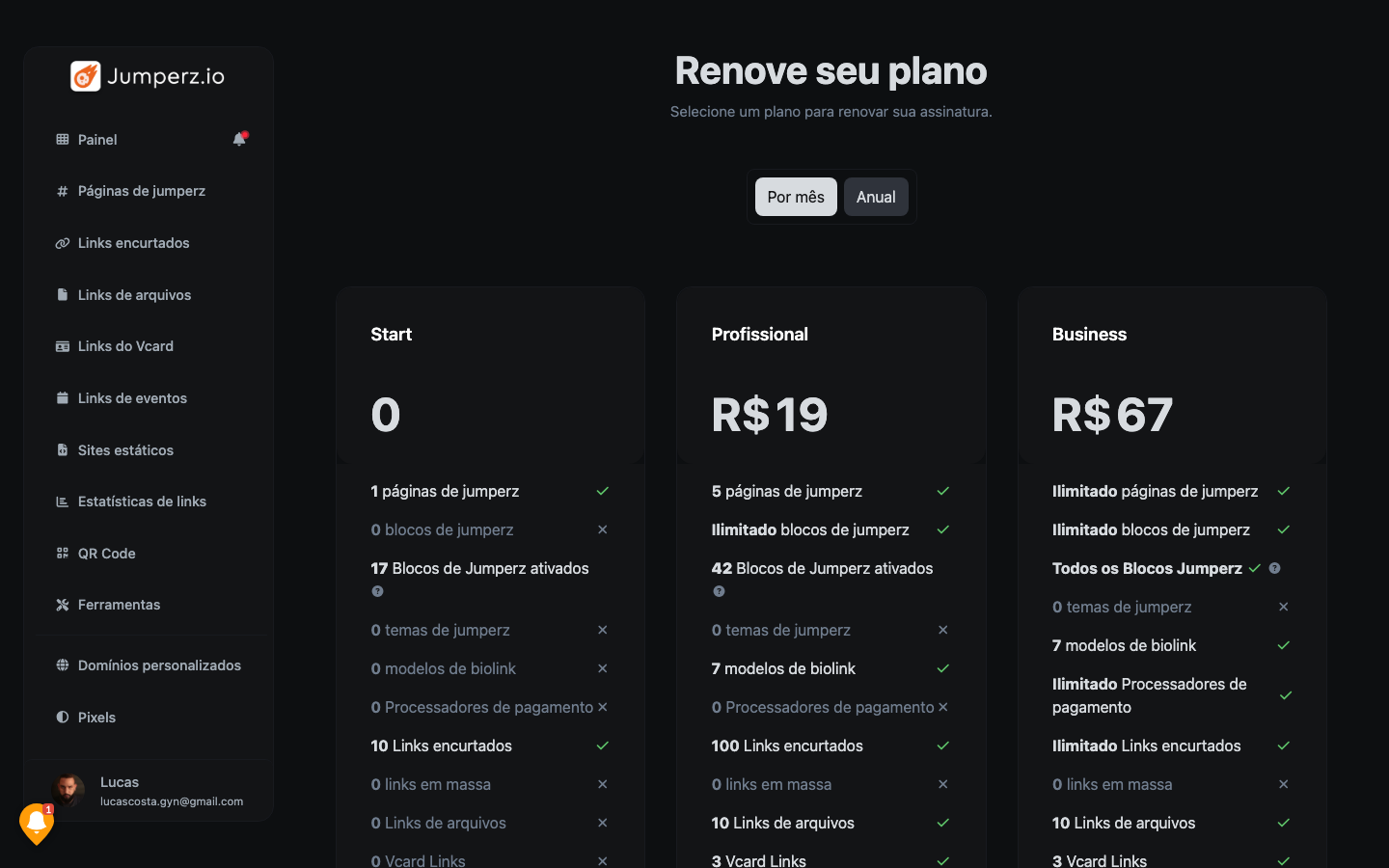
  • Plano (/account-plan): Veja todos os recursos liberados no seu plano atual ou clique em Renovar/Alterar Plano para comparar os planos Start, Profissional e Business.
  • API (/account-api): Exclusivo para quem usa ferramentas externas de automação (como n8n, Make ou Zapier).
Configurações da Conta
1. Dados & Fuso Horário🔍 Ampliar
Plano Atual
2. Meu Plano Ativo🔍 Ampliar
Upgrade de Planos
3. Tabela de Planos🔍 Ampliar
Chave de API
4. Chave de API🔍 Ampliar
MANUAL 02 • CRIAÇÃO E PERSONALIZAÇÃO DE PÁGINAS

02. Criando sua Página de Jumperz e Dominando a Aba Definições (+ CSS/JS)

Veja como criar sua página (do zero ou usando um modelo pronto) e como configurar fundo, selo de verificado, SEO para WhatsApp e código personalizado.

PASSO 2.1

Escolhendo um Modelo Pronto ou Criando uma Página do Zero

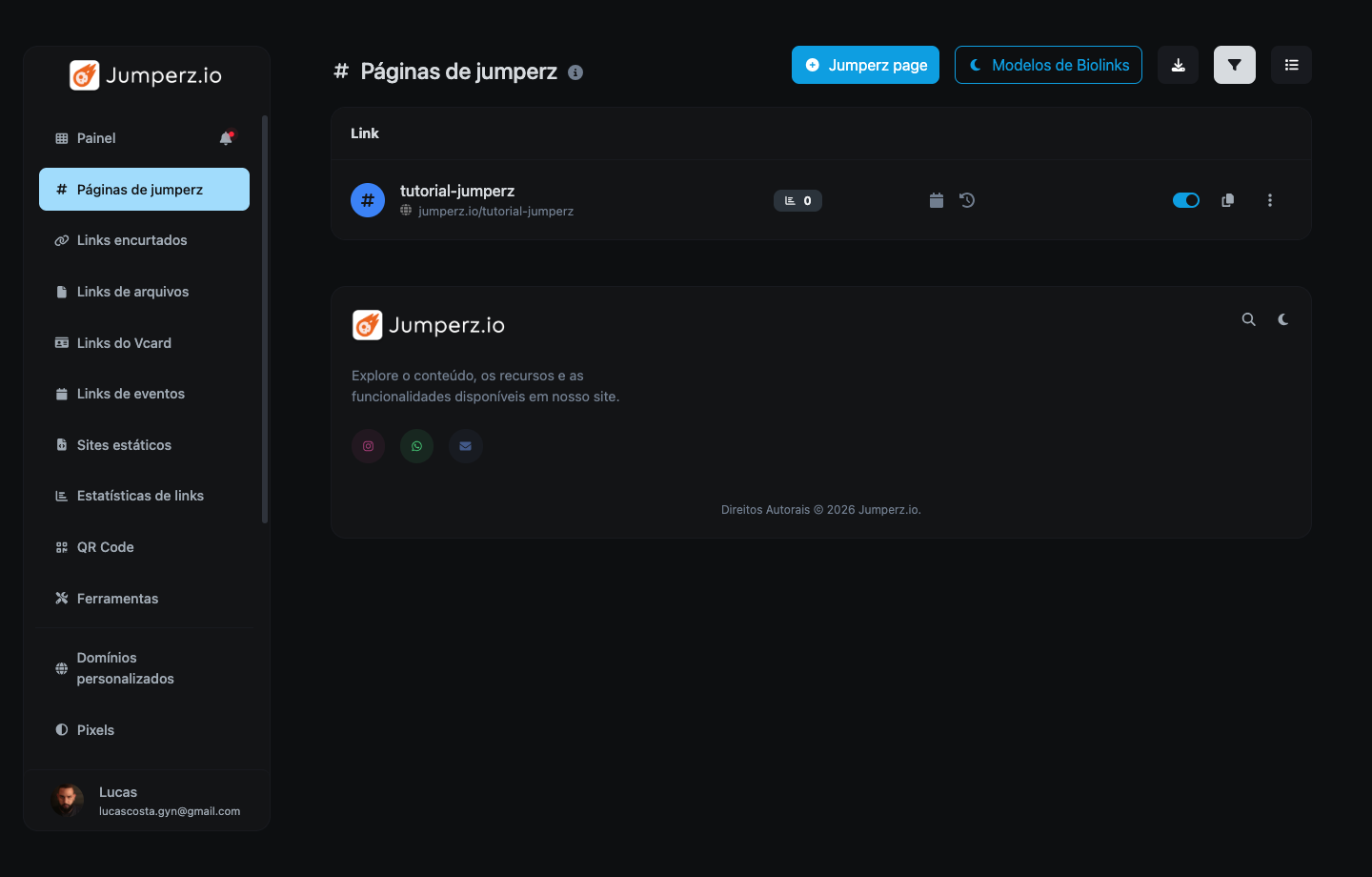
Menu Lateral > Páginas de Jumperz

Você tem dois caminhos super simples para criar sua página:

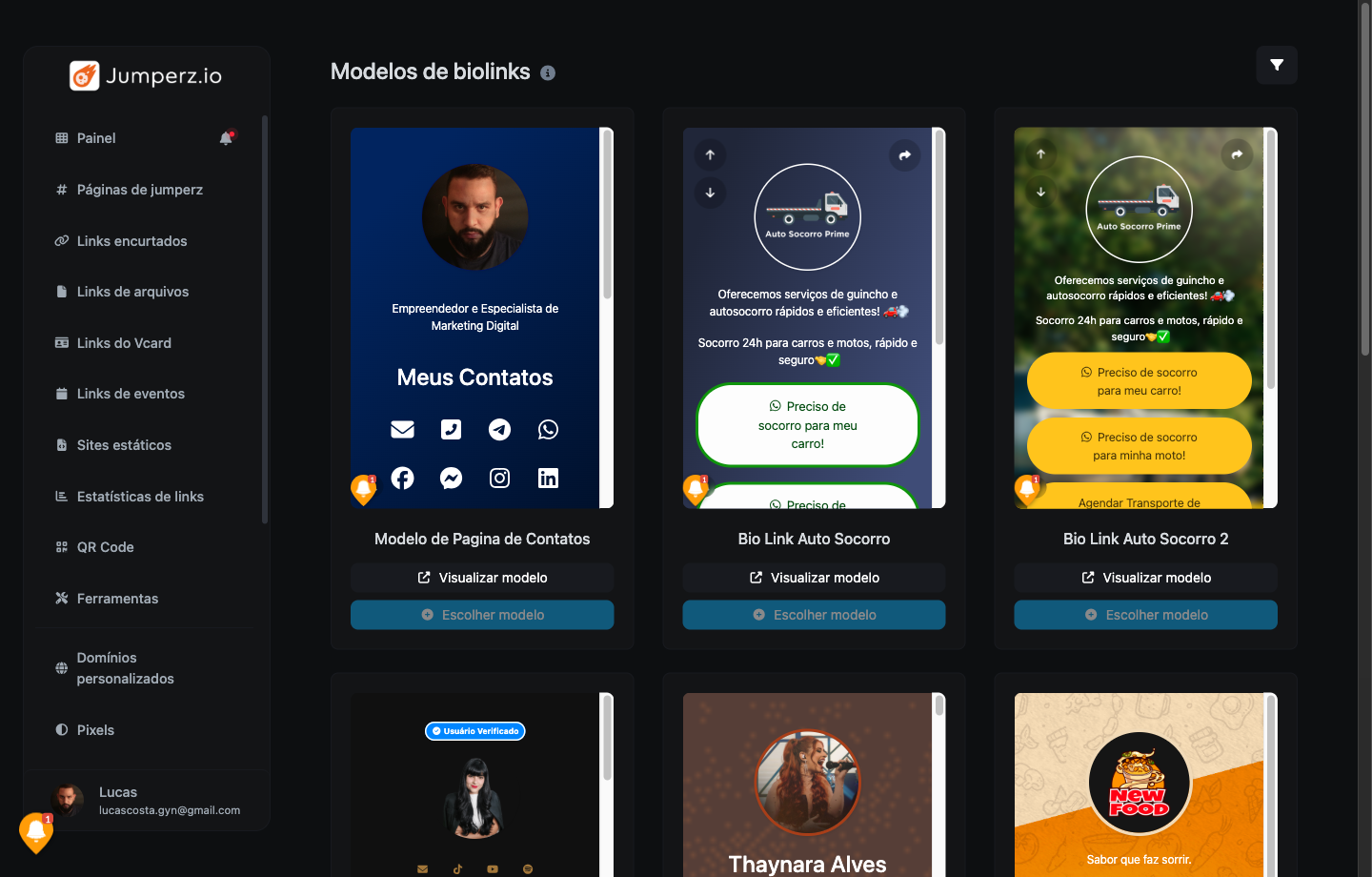
  1. Caminho A (Usando Modelos Prontos): Clique em Modelos de páginas de jumperz no menu lateral para escolher um layout já montado para o seu nicho (estética, médicos, oficinas, infoprodutos) com 1 clique.
  2. Caminho B (Criando do Zero):
    • Clique em Páginas de jumperz no menu lateral.
    • Clique no botão + Criar link no canto superior direito e selecione Página de jumperz.
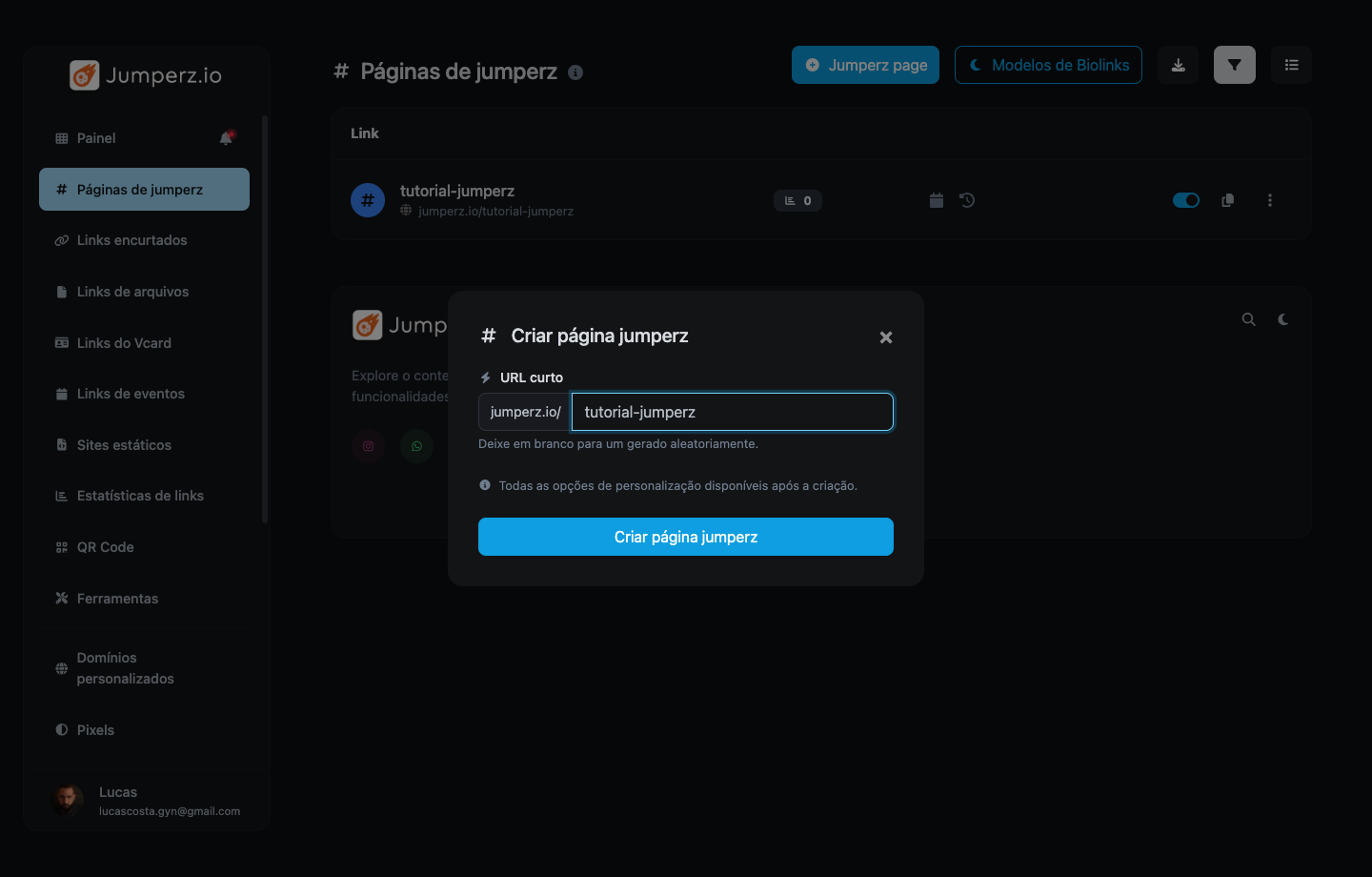
    • Na janelinha que abrir, digite o final do seu link no campo URL personalizado (ex: tutorial-jumperz ou o nome da sua marca) e clique em Criar página de jumperz.
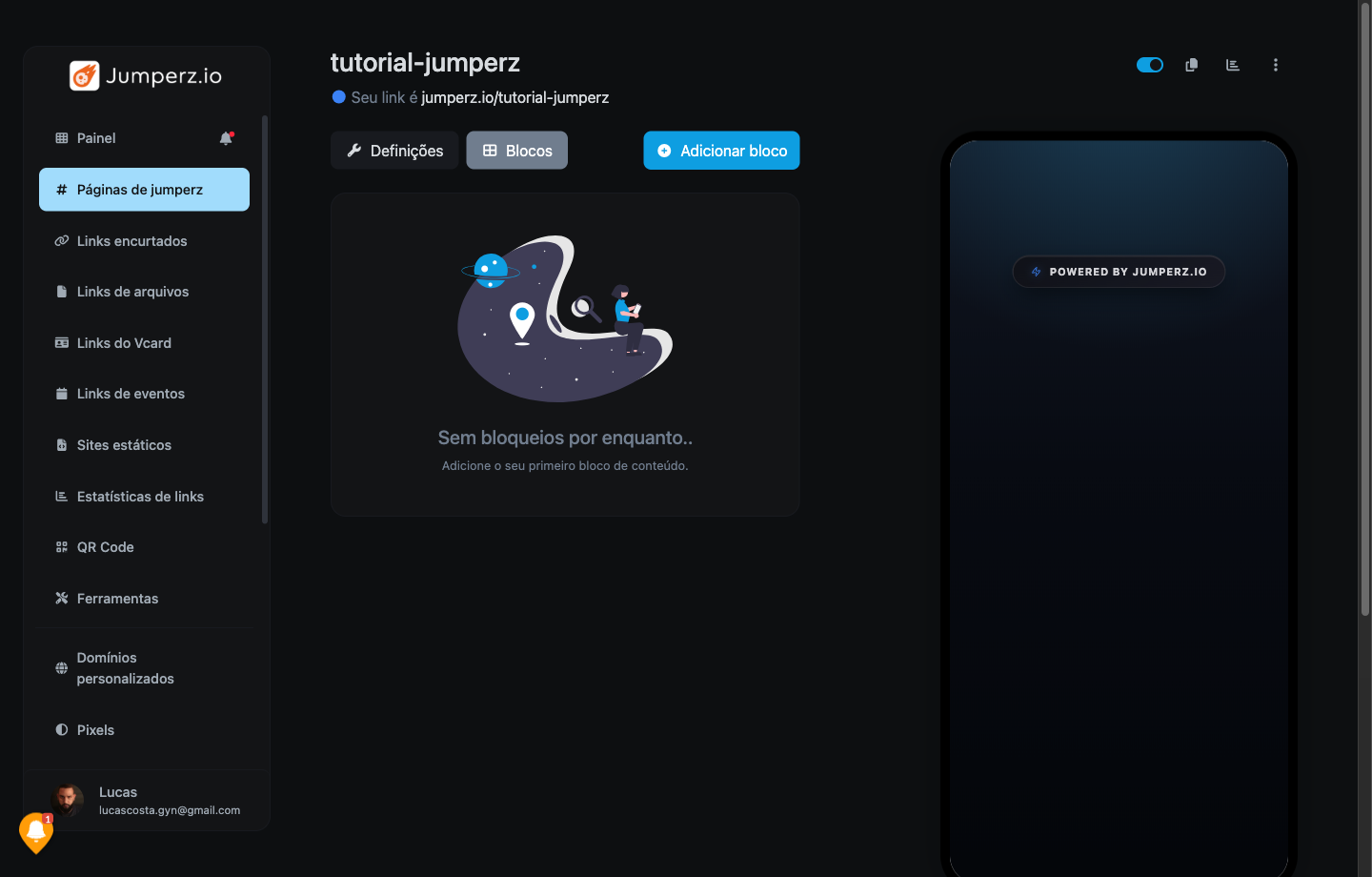
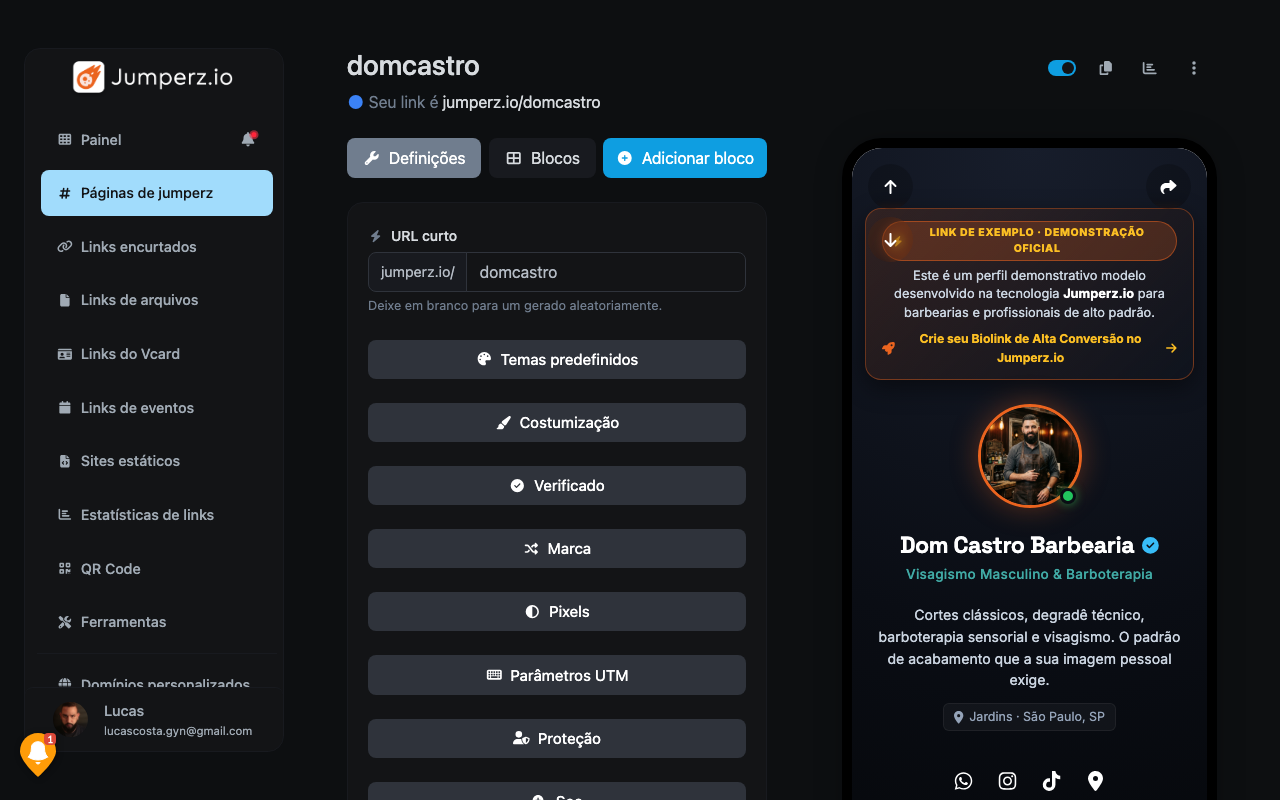
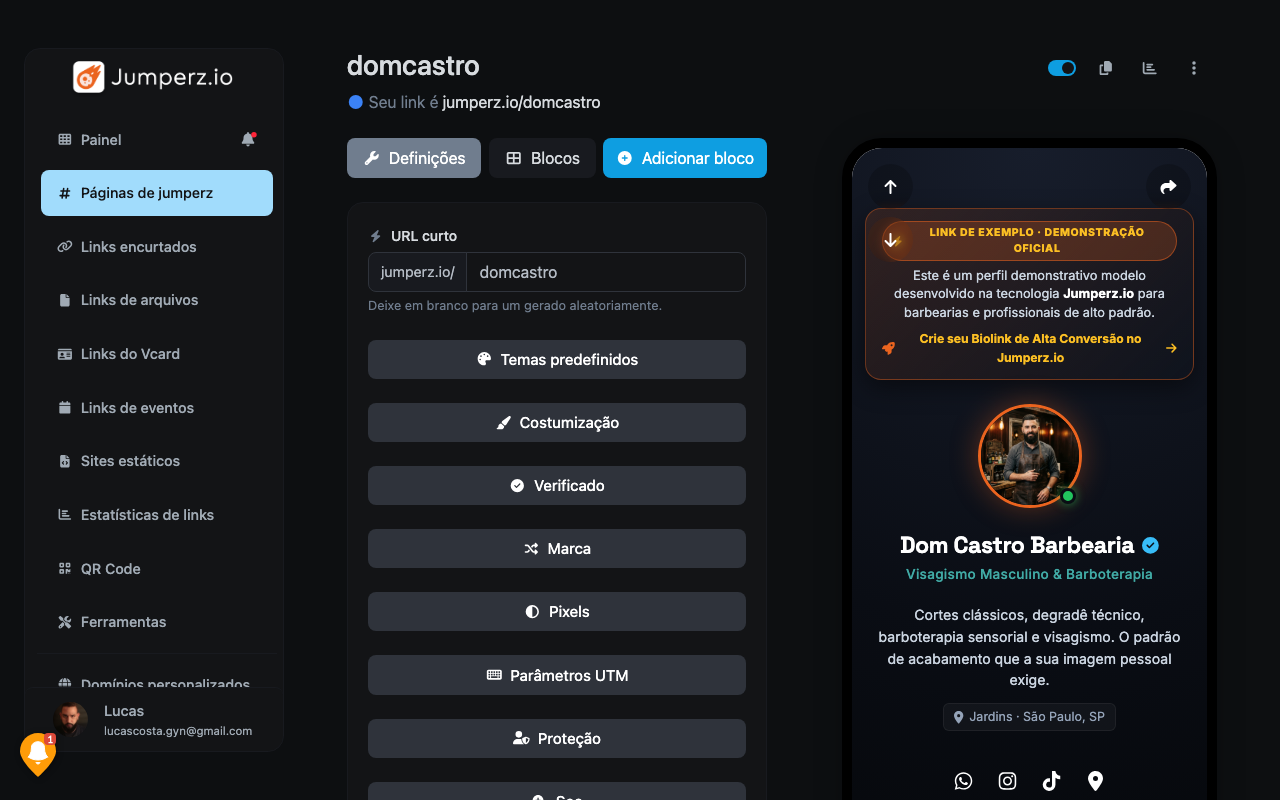
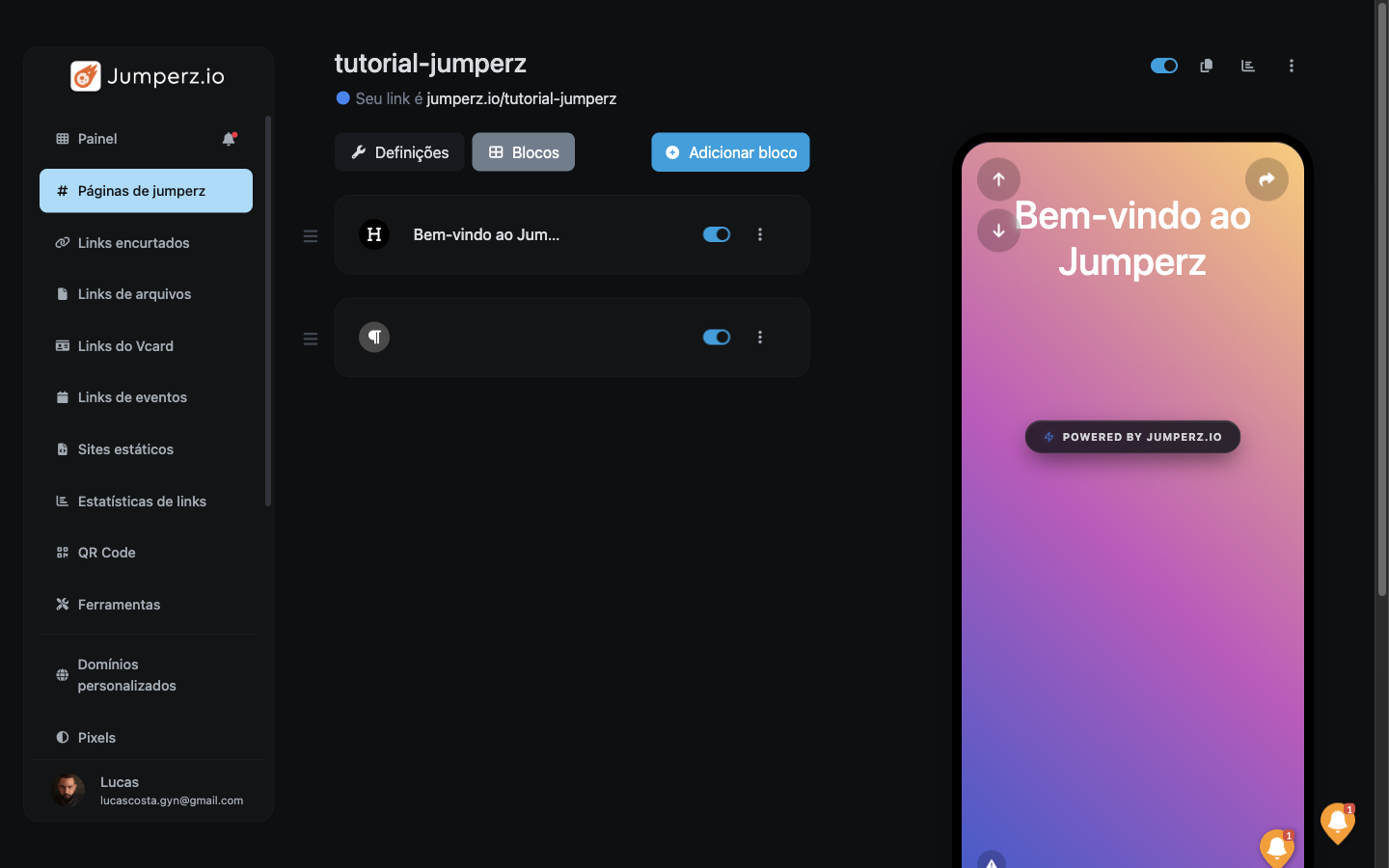
  3. Você entrará no Editor da Página: no topo esquerdo ficam as duas abas principais (Definições e Blocos) e do lado direito fica o Celular de Pré-visualização (Preview) que mostra sua página ao vivo!
Painel de Páginas
1. Lista de Páginas🔍 Ampliar
Modelos Prontos
2. Modelos Prontos🔍 Ampliar
Modal Criar Página
3. Escolhendo o Nome (Slug)🔍 Ampliar
Editor da Página
4. Editor + Celular Preview🔍 Ampliar
PASSO 2.2

Configurando a Aba Definições (Fundo, Selo Verificado, WhatsApp SEO e Senha)

Editor > Aba Definições (?tab=settings)

Na aba Definições, cada seção abre como uma sanfona quando você clica nela. Veja o que fazer em cada uma:

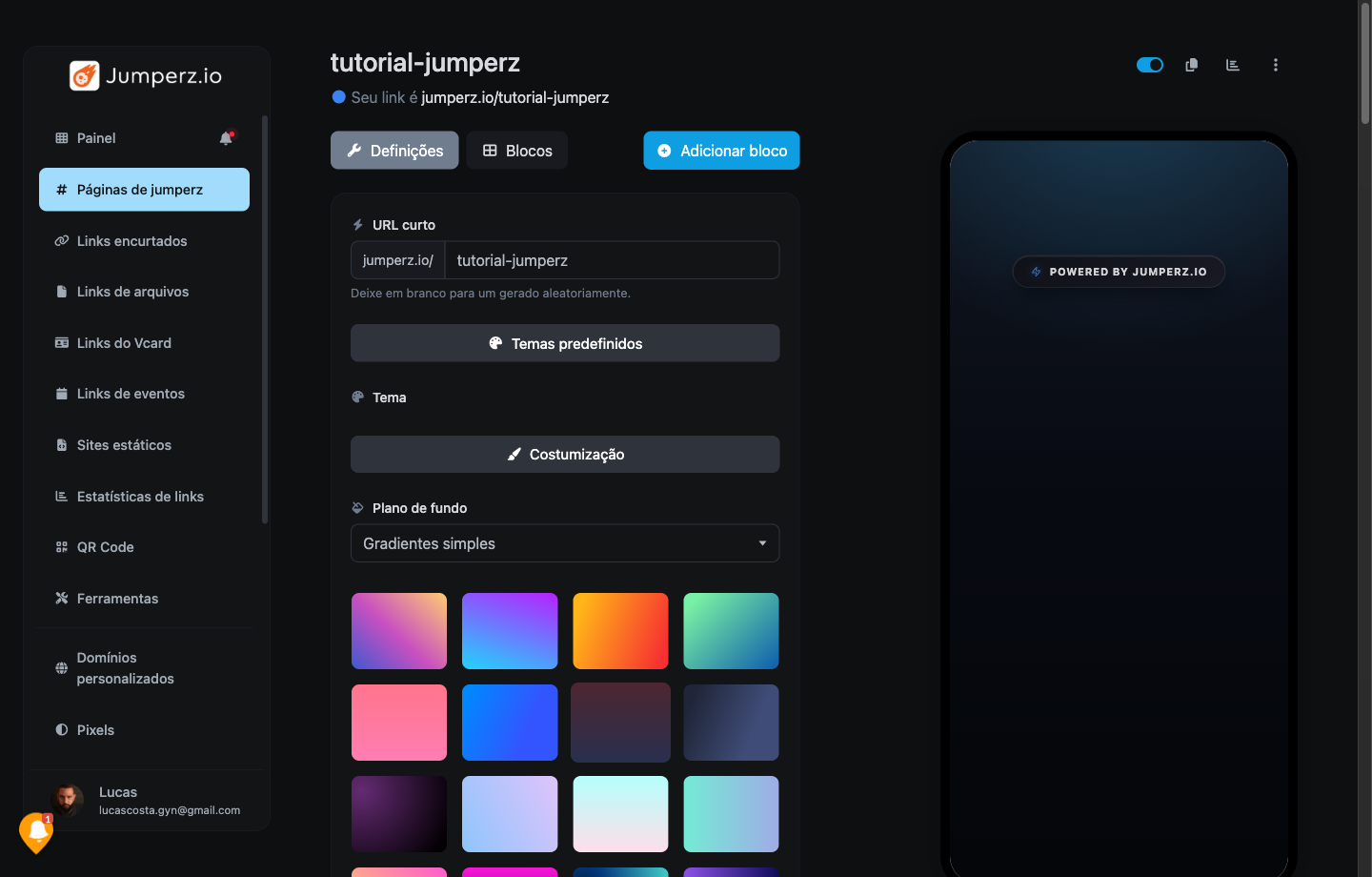
  • 1. Costumização (Fundo e Cores): Escolha o tipo de fundo (Gradiente pronto, Cor sólida, Imagem enviada do seu computador ou Vídeo MP4). Defina a Cor do Texto como branca (#ffffff) se usar fundo escuro.
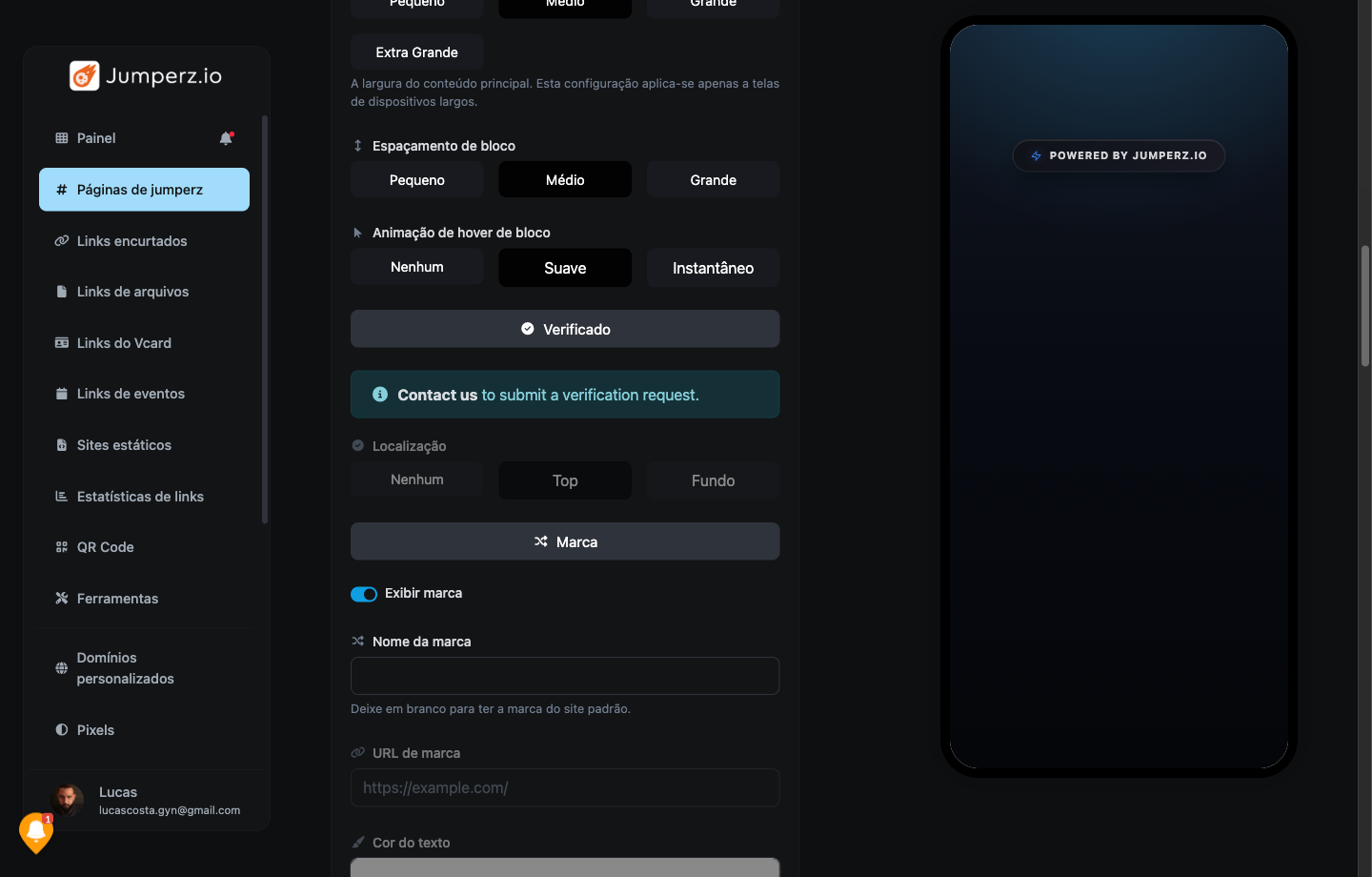
  • 2. Verificado, Marca e PWA: Ative o Selo de Verificado (✓) para transmitir autoridade ao lado do seu nome. Em PWA, você permite que o cliente instale sua página como um ícone de aplicativo no celular!
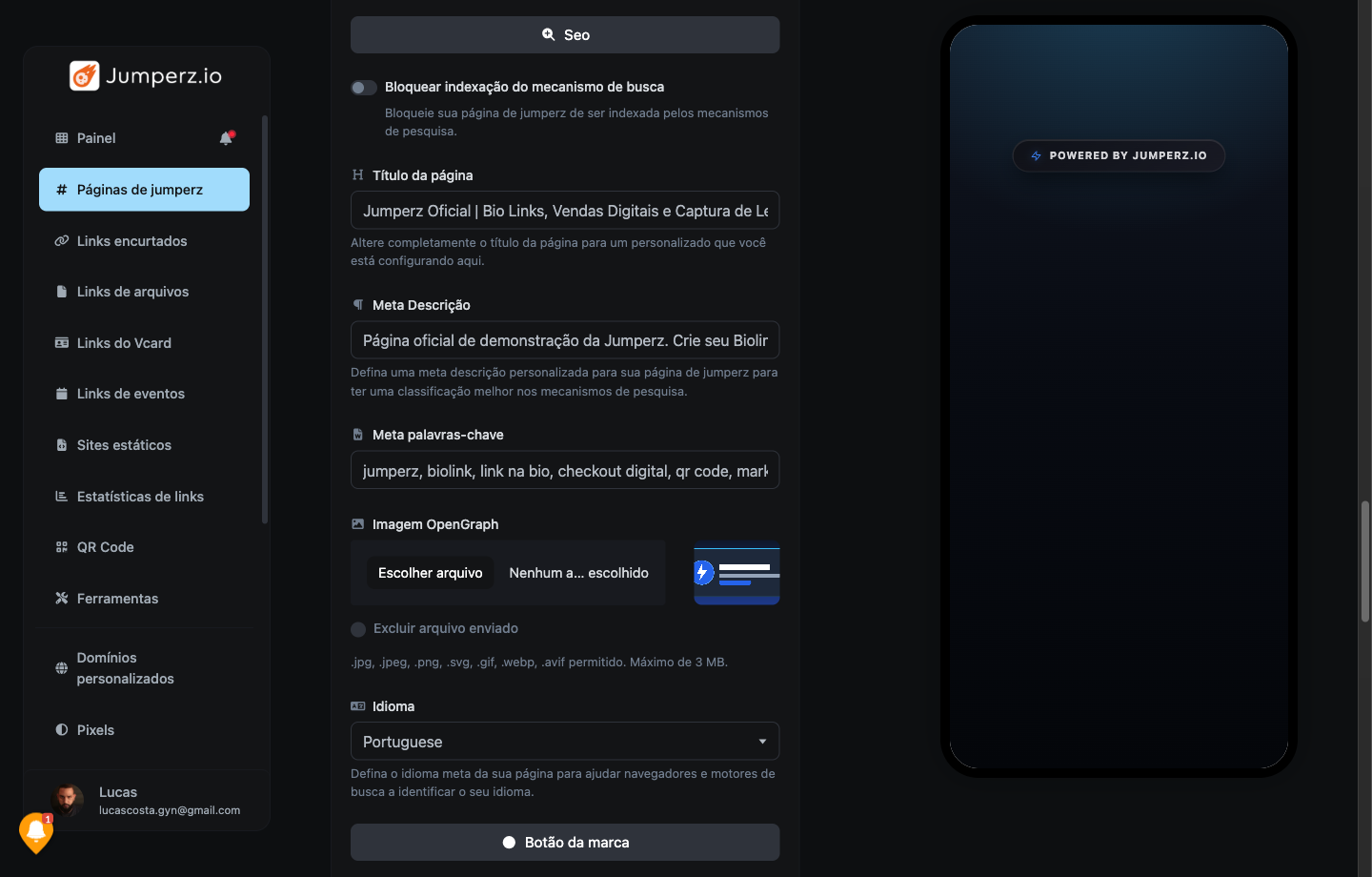
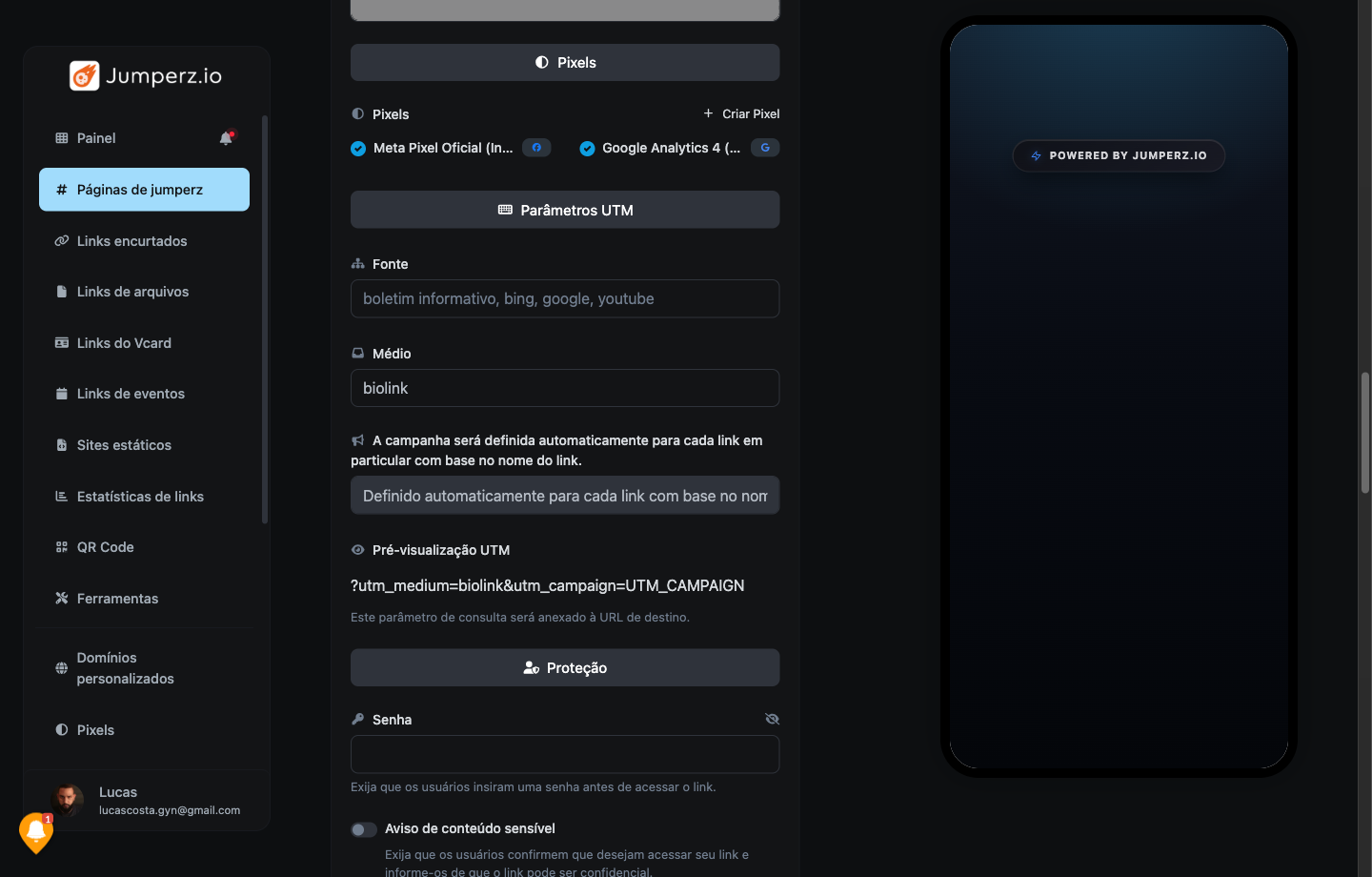
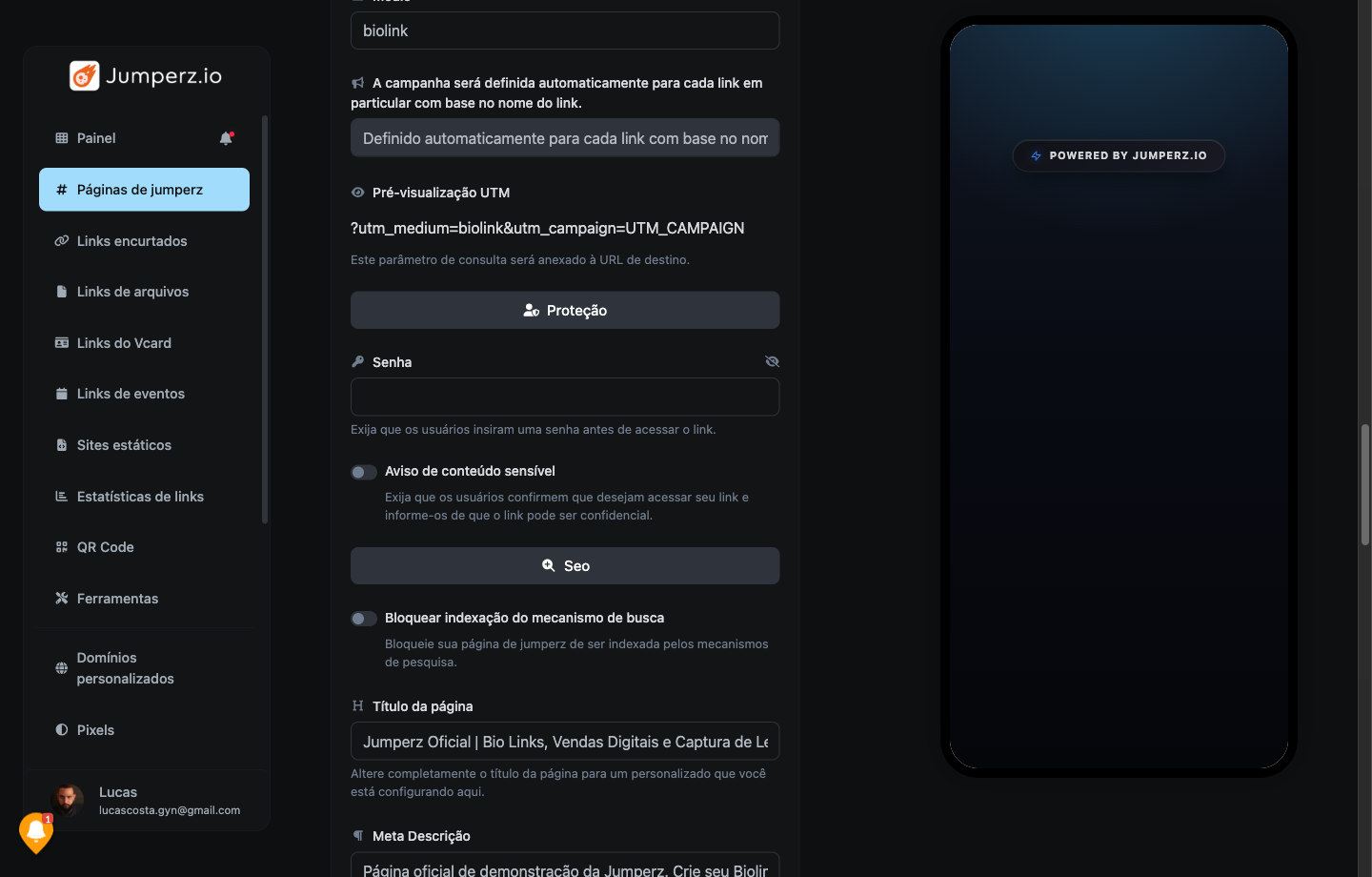
  • 3. SEO (Como seu link aparece no WhatsApp e Google): Preencha o Título da Página, a Meta Descrição e envie uma imagem em OpenGraph. Assim, quando você mandar seu link no WhatsApp, aparecerá sua foto e descrição profissional!
  • 4. Fontes, UTM e Avançado: Escolha a letra da página (recomendamos Plus Jakarta Sans ou Inter), vincule ao seu Projeto e, quando terminar, clique sempre no botão azul Atualizar no final da página.
Fundo e Cores
1. Fundo e Cores🔍 Ampliar
Verificado e PWA
2. Selo Verificado & PWA🔍 Ampliar
SEO e WhatsApp
3. Miniatura WhatsApp (SEO)🔍 Ampliar
Fontes e UTM
4. Fontes e Largura🔍 Ampliar
PASSO 2.3

Onde Colar o CSS e JS Personalizado (Tema Completo da Página Exemplo)

Definições > Avançado > CSS / JS

Para deixar sua página inteira com visual de agência (igual à nossa página oficial jumperz.io/tutorial-jumperz):

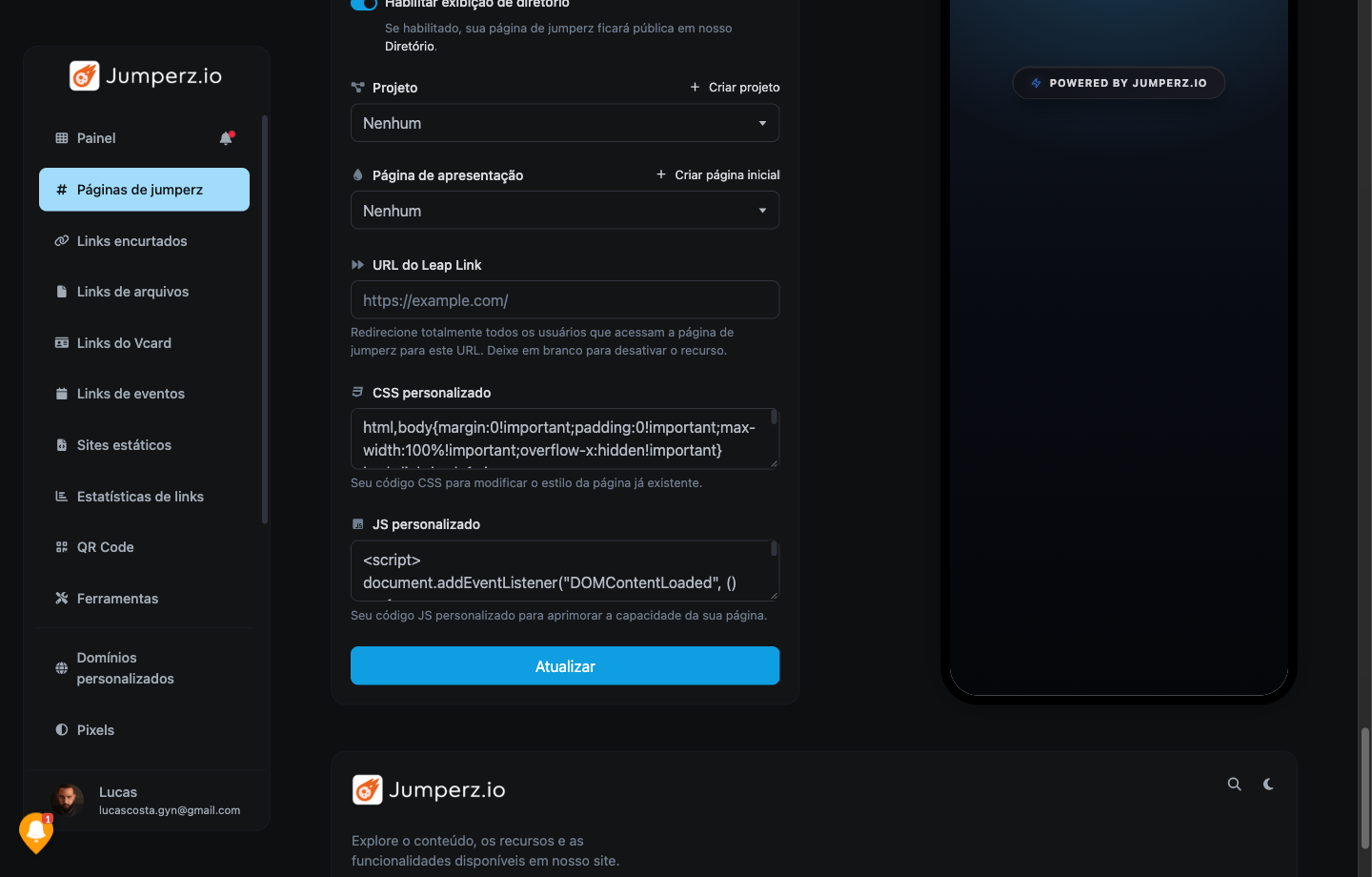
  1. Na aba Definições, role até o fim e clique na sanfona Avançado.
  2. Clique em Copiar Código na caixa abaixo e cole dentro do campo CSS personalizado.
  3. Role até o fim da página e clique em Atualizar!
</> CSS Completo da Página tutorial-jumperz
html, body.link-body {
  background: radial-gradient(circle at 50% 0%, #1e293b 0%, #090d16 70%, #05070b 100%) !important;
  background-attachment: fixed !important;
  min-height: 100vh !important;
  color: #f8fafc !important;
}
.link-body-backdrop { display: none !important; }
.link-avatar-image {
  border: 3px solid rgba(56, 189, 248, 0.85) !important;
  box-shadow: 0 0 28px rgba(56, 189, 248, 0.35) !important;
}
.link-btn, .card.link-btn {
  backdrop-filter: blur(16px) !important;
  border-radius: 16px !important;
  box-shadow: 0 10px 28px -8px rgba(0, 0, 0, 0.55) !important;
}
⚡ JS Personalizado (Animação Suave de Entrada em Cascata)
<script>
document.addEventListener("DOMContentLoaded", function() {
  const blocks = document.querySelectorAll("[data-biolink-block-id]");
  blocks.forEach((el, idx) => {
    el.style.opacity = "0";
    el.style.transform = "translateY(12px)";
    el.style.transition = "opacity 0.45s ease, transform 0.45s ease";
    setTimeout(() => {
      el.style.opacity = "1";
      el.style.transform = "translateY(0)";
    }, 60 * idx);
  });
});
</script>
Seção Avançado
1. Abrindo a Aba Avançado🔍 Ampliar
Campos CSS e JS
2. Colando o CSS e JS🔍 Ampliar
MANUAL 03 • MONETIZAÇÃO, TRÁFEGO PAGO & FERRAMENTAS

03. Recebendo Pagamentos em Reais (R$), Pixels de Anúncio, QR Codes e Leads

Conecte seu Mercado Pago para vender produtos na página, instale o Pixel do Instagram/Meta, crie QR Codes com sua logo e baixe seus contatos.

PASSO 3.1

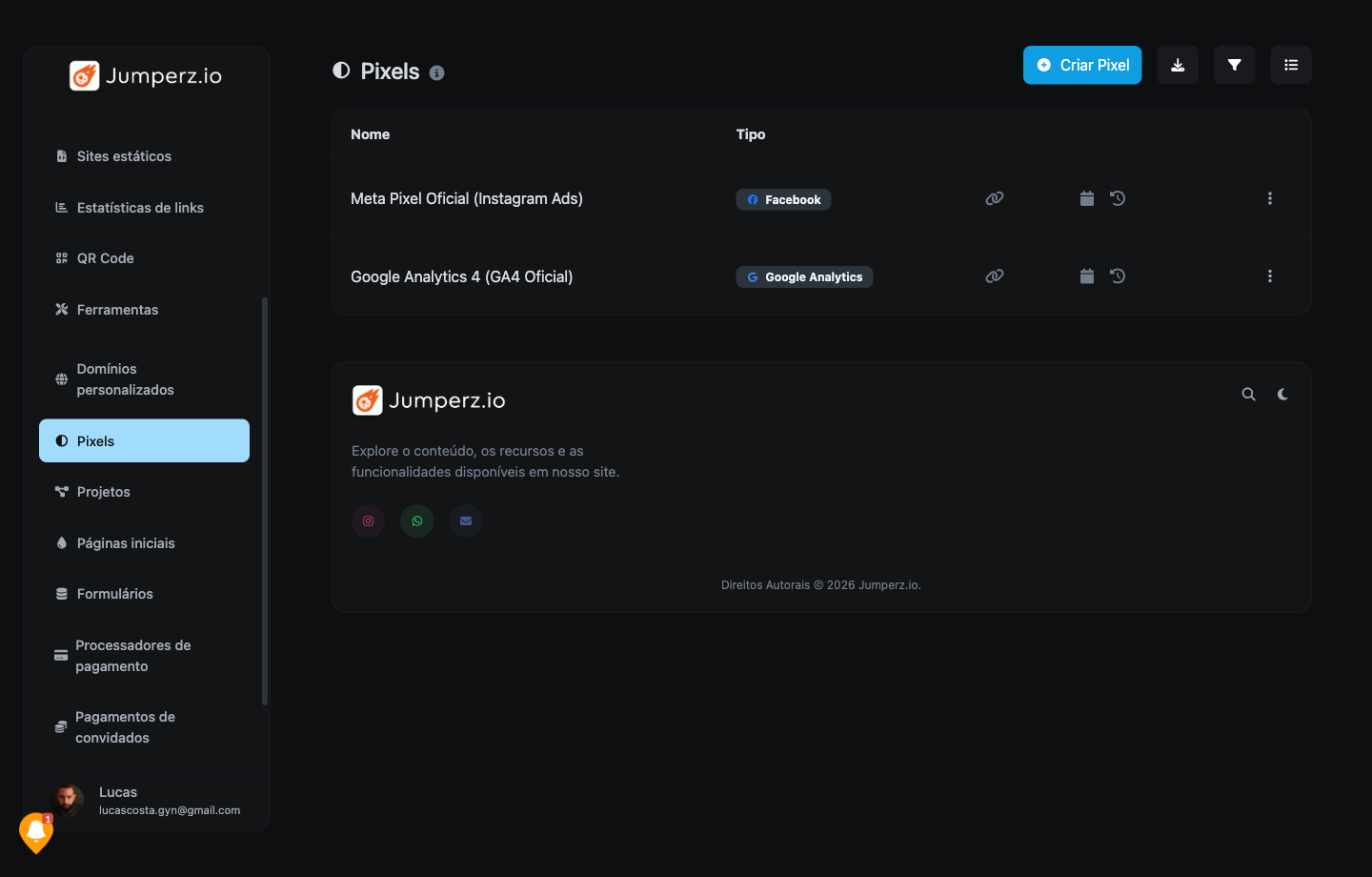
Cadastrando Pixels de Rastreamento (Meta Ads / Instagram, Google Analytics 4 e TikTok)

Menu Lateral > Pixels (/pixels)

O que é um Pixel? É um código identificador do Facebook/Instagram ou Google que avisa suas campanhas de anúncio sempre que alguém visita sua página ou clica nos seus botões.

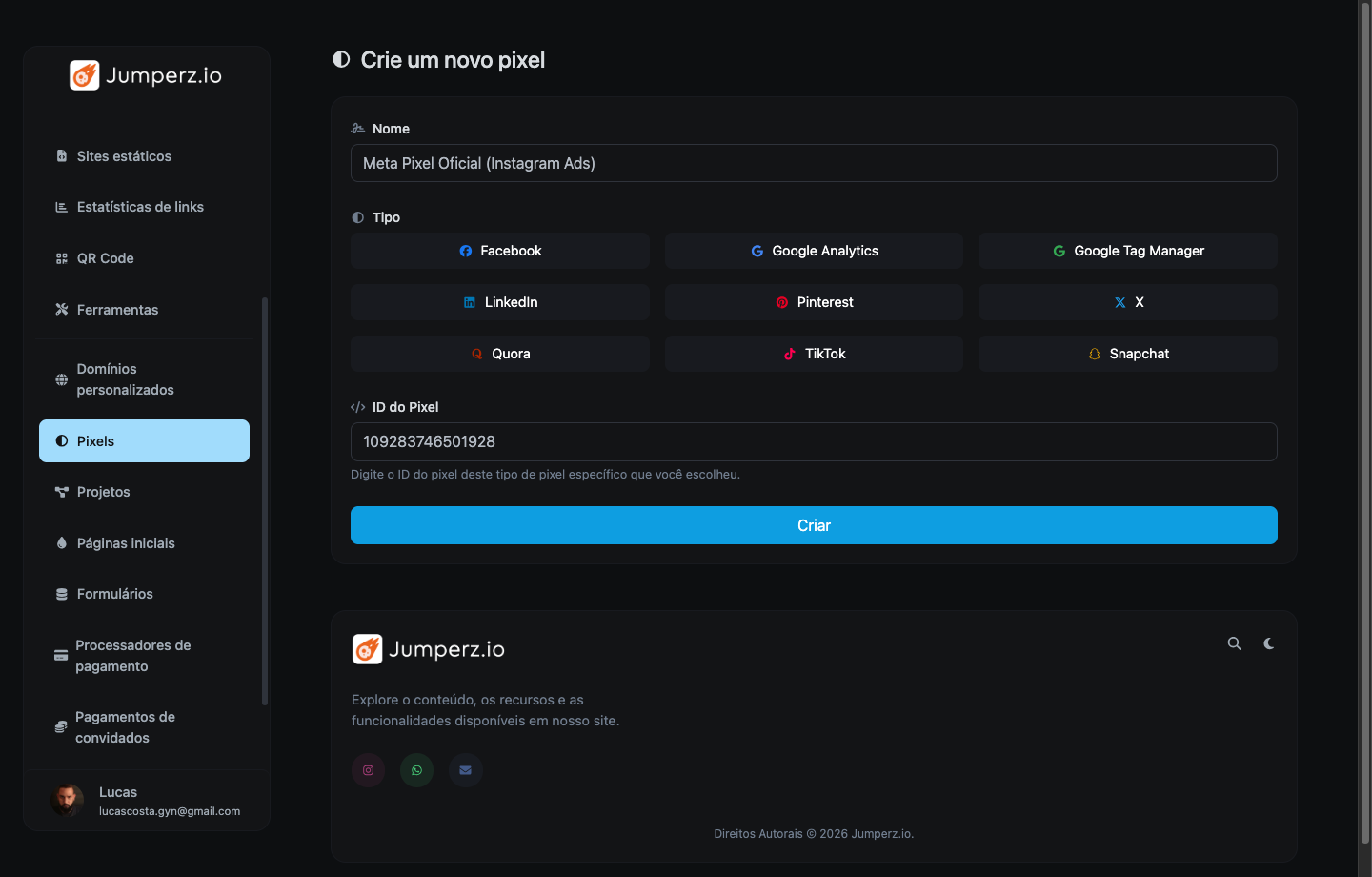
  1. No menu lateral esquerdo, clique em 🎯 Pixels e depois em + Criar pixel.
  2. Digite um Nome (ex: Meta Pixel Oficial), escolha o Tipo (Facebook, Google Analytics, TikTok, etc.) e cole o ID do Pixel.
  3. Clique em Criar.
  4. Importante: Depois de criar o Pixel aqui, entre na aba Definições > Pixels da sua Página de Jumperz e marque a caixinha dele para ativá-lo na página!
Criar Pixel
1. Cadastrando o Pixel🔍 Ampliar
Lista de Pixels
2. Pixels Prontos para Uso🔍 Ampliar
PASSO 3.2

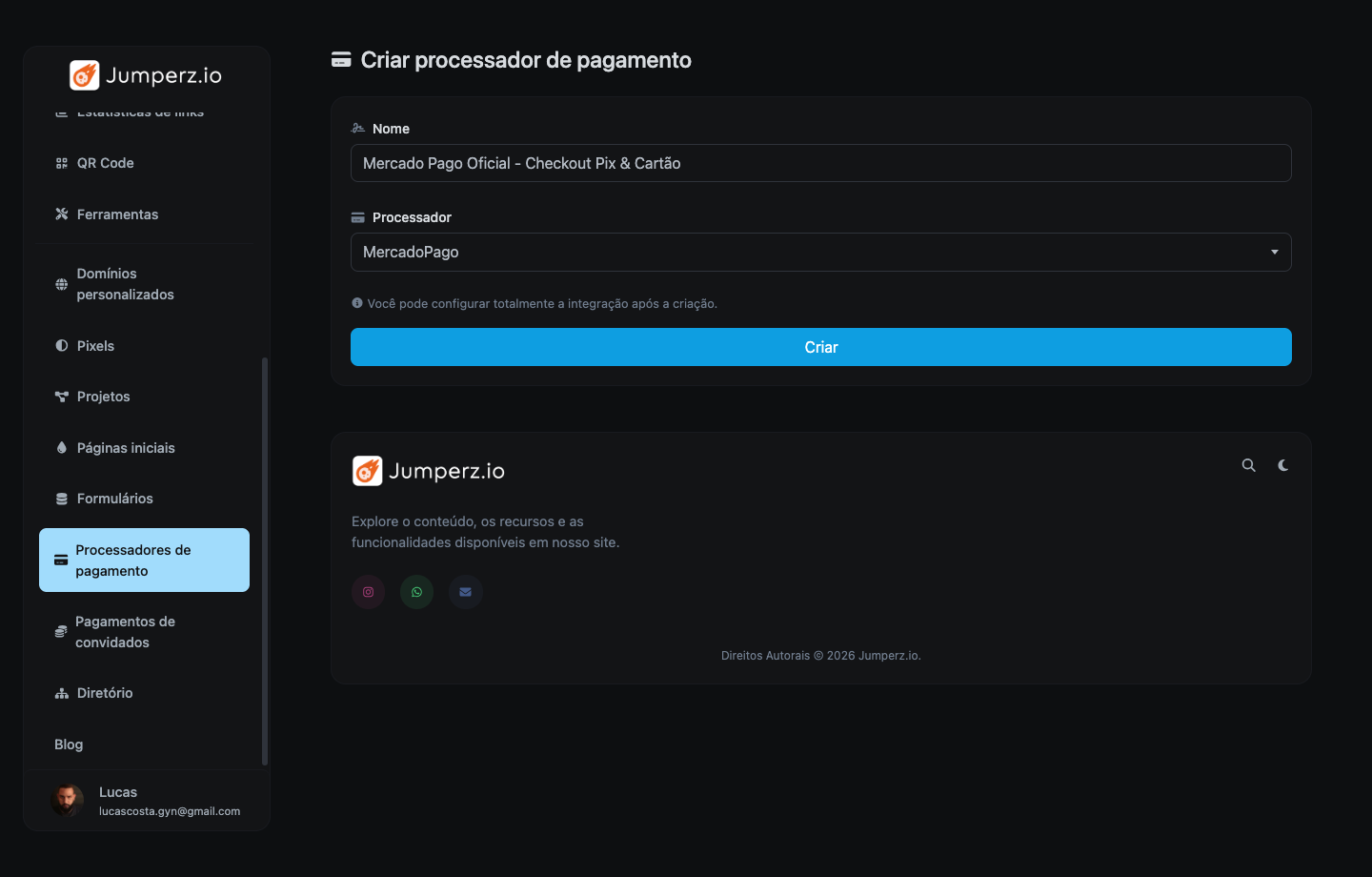
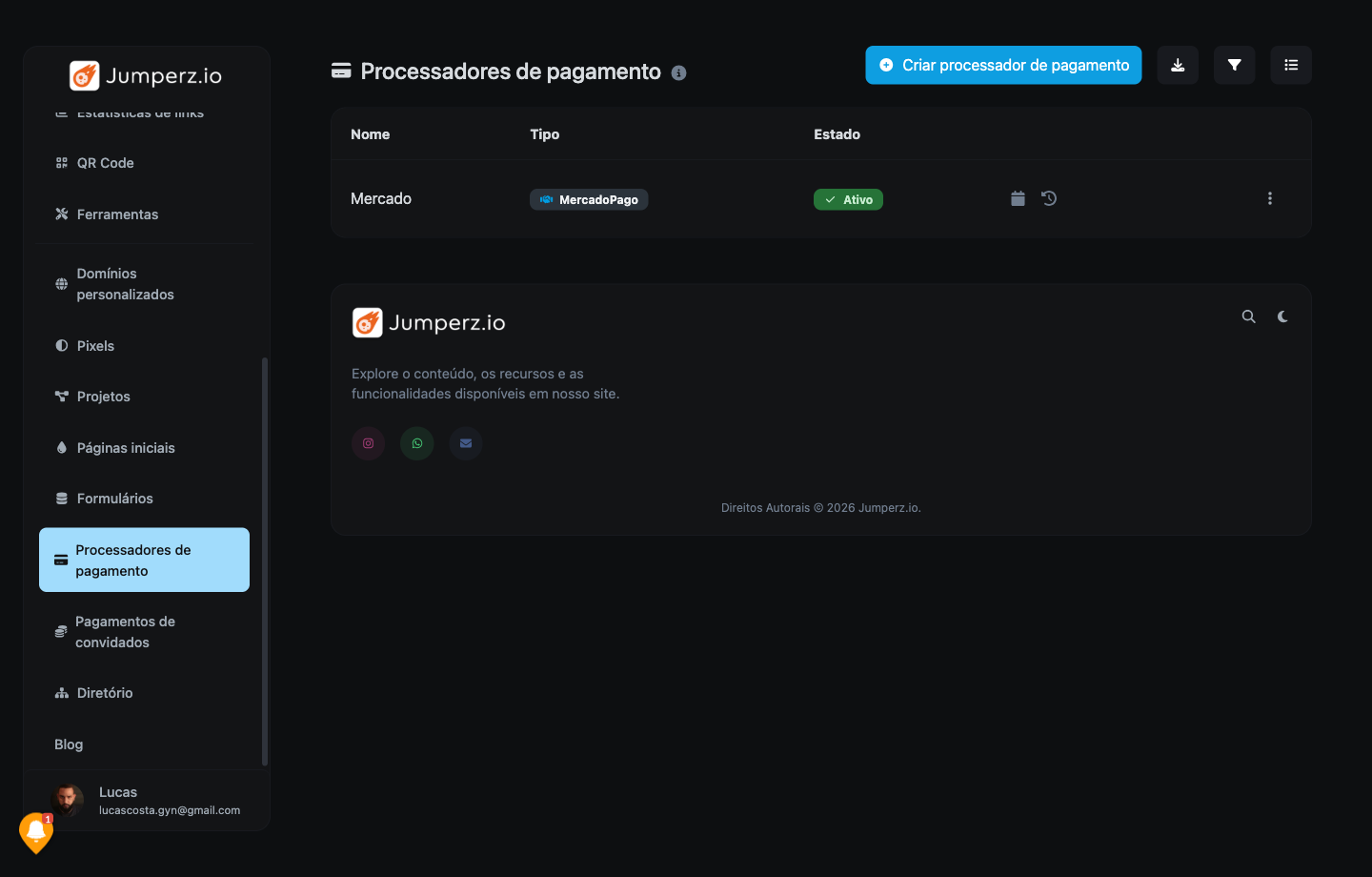
Configurando o Mercado Pago para Vender em Reais (R$)

Menu Lateral > Processadores de Pagamento

Para vender e-books, mentorias ou serviços diretamente na sua página e receber via Pix ou Cartão:

  1. No menu lateral, clique em 💳 Processadores de pagamento e depois em + Criar processador de pagamento.
  2. Digite o Nome (ex: Mercado Pago), selecione MercadoPago (ou Stripe / PayPal) e clique em Criar.
  3. Insira suas chaves de credencial do Mercado Pago e salve.
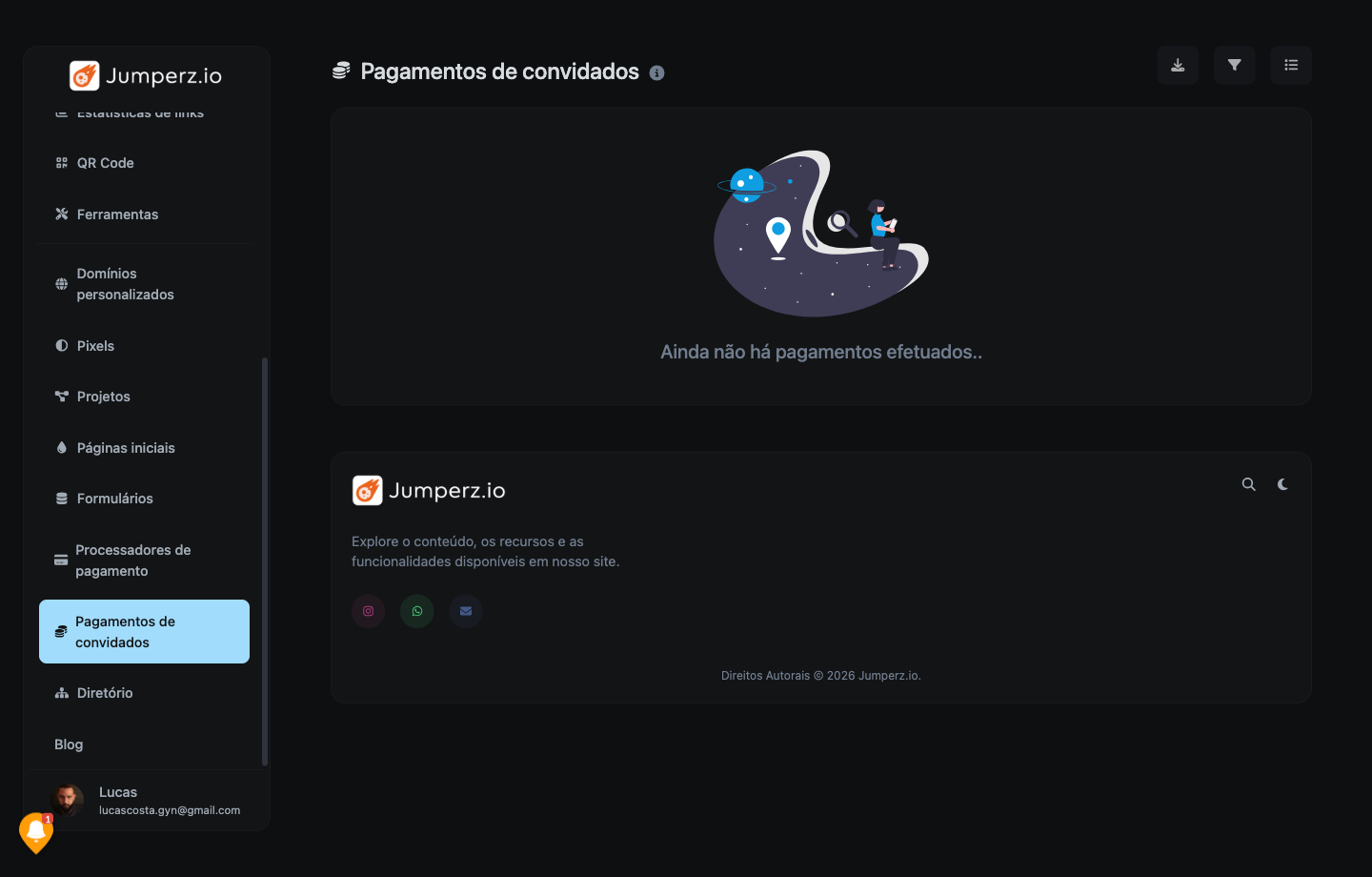
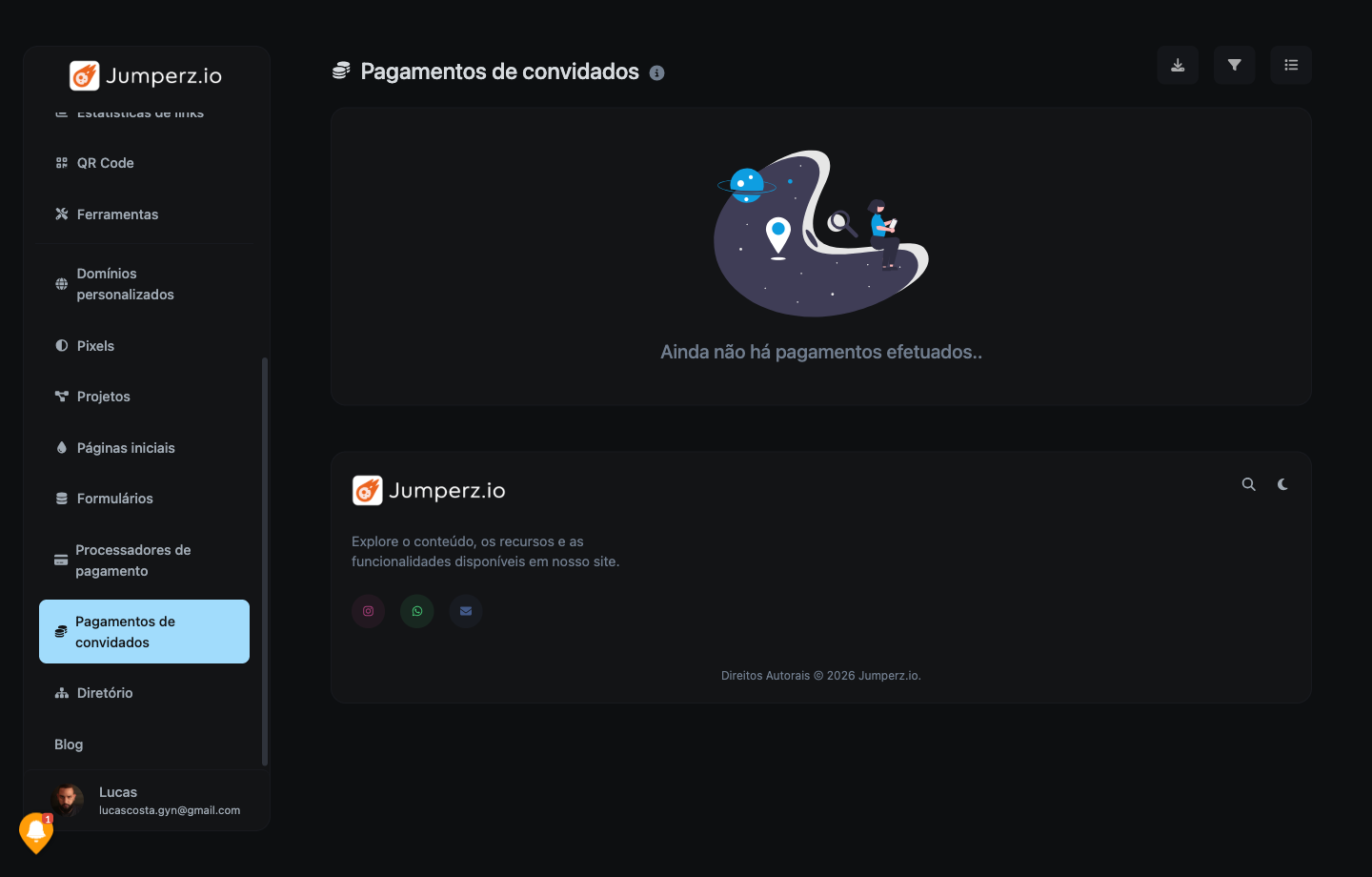
  4. Para ver quem comprou de você e quanto você faturou, acesse Pagamentos de convidados no menu lateral!
Criar Mercado Pago
1. Criando Mercado Pago🔍 Ampliar
Processador Ativo
2. Processador Ativo🔍 Ampliar
Pedidos Recebidos
3. Pedidos Recebidos🔍 Ampliar
Gráfico de Vendas
4. Relatório Financeiro🔍 Ampliar
PASSO 3.3

Gerador de QR Codes com Logotipo e Painel de Leads Capturados

Menu Lateral > QR Code (/qr-codes) & Formulários (/data)
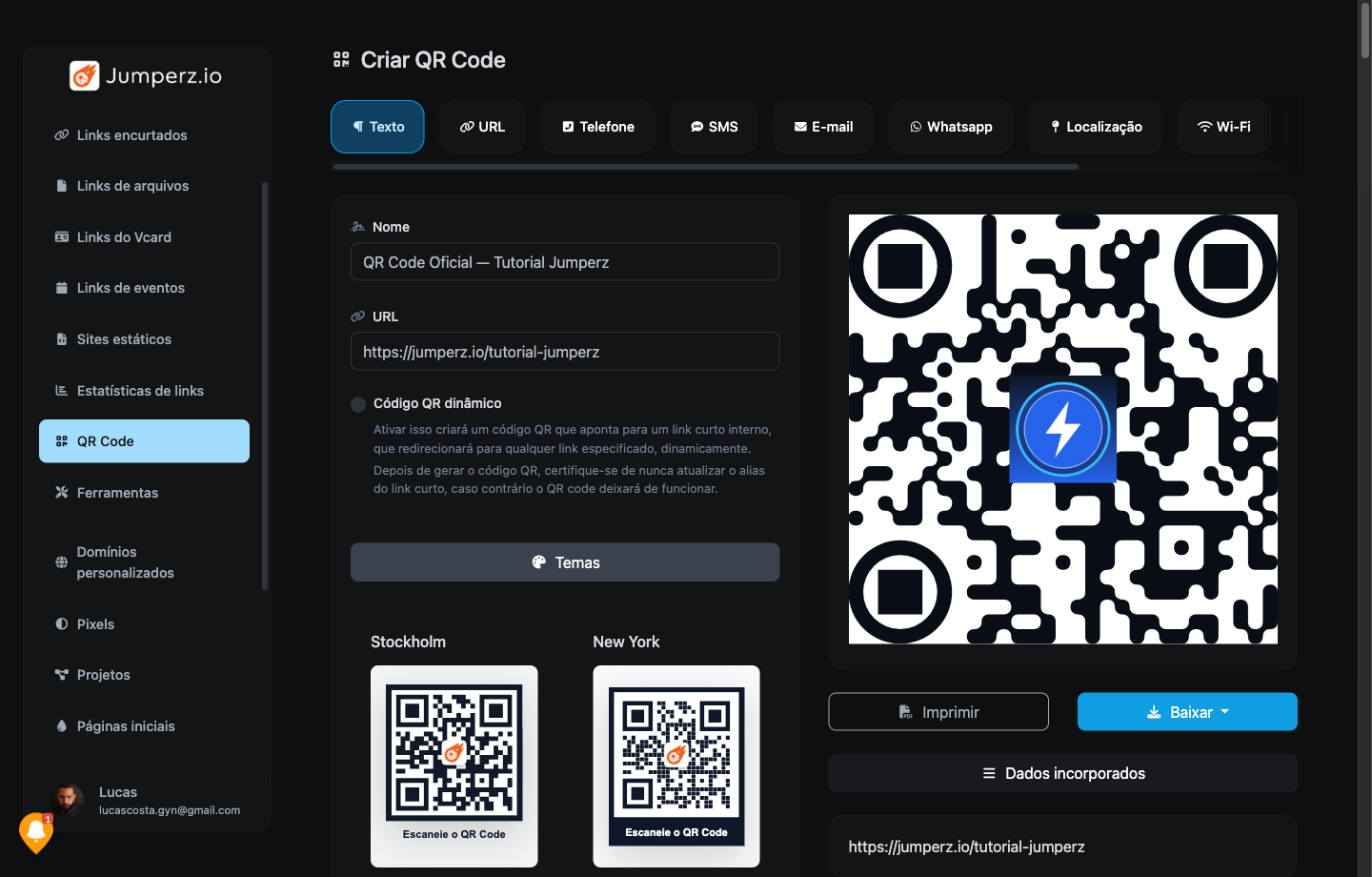
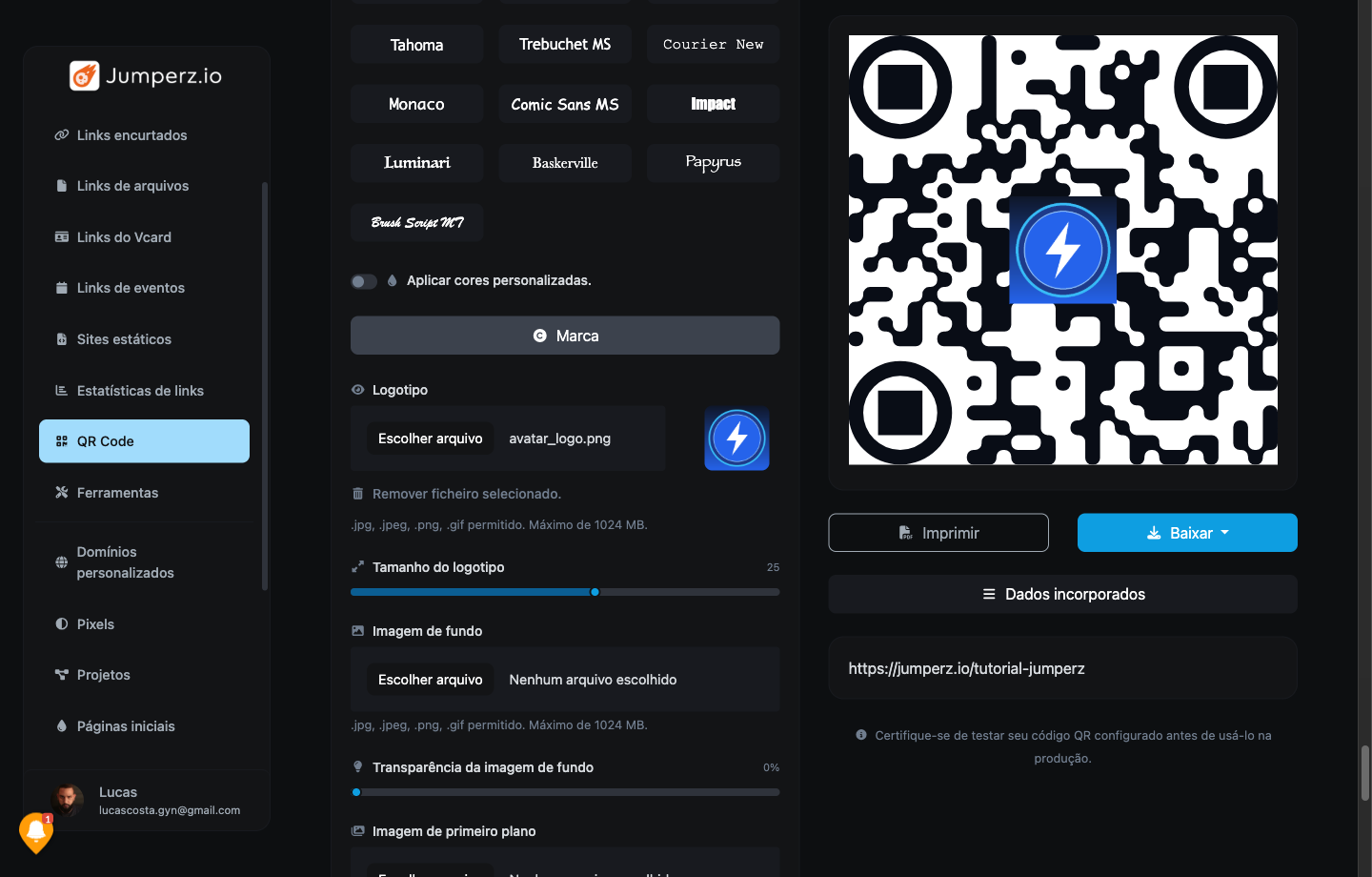
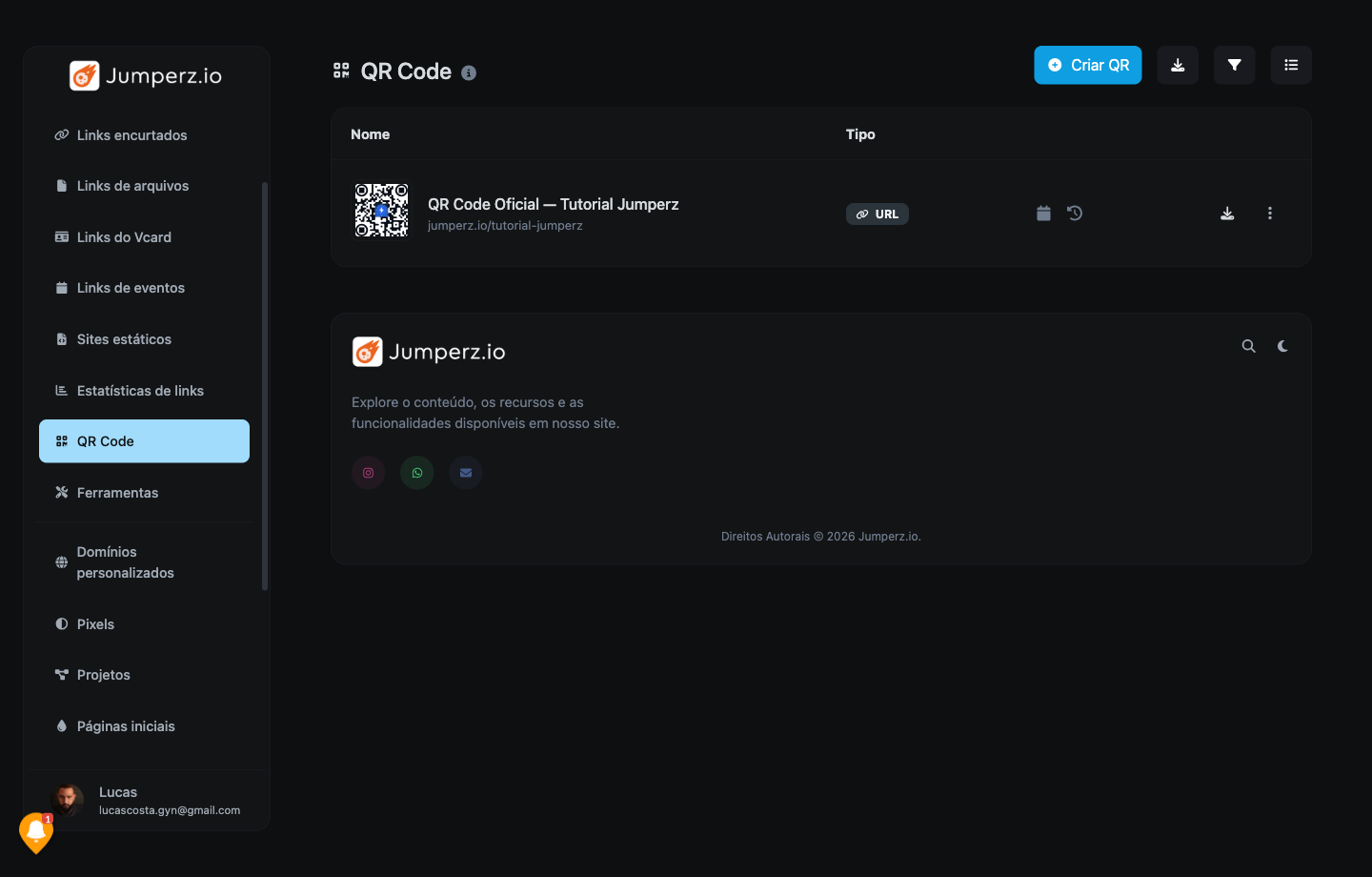
  • Criando QR Codes Personalizados (/qr-codes): Clique em QR Code > + Criar QR. Você pode escolher as cores da sua marca, mudar o formato dos pontinhos, colocar o Logotipo da sua empresa no centro e adicionar uma moldura escrita ESCANEIE AQUI!
  • Consultando Contatos e Leads Capturados (/data): Todos os e-mails e telefones preenchidos pelos visitantes nos blocos de captura da sua página ficam salvos no menu 📥 Formulários. Você pode baixar a planilha completa em Excel/CSV a qualquer momento.
Cores do QR Code
1. Cores do QR Code🔍 Ampliar
Logo no QR Code
2. Logo Central e Moldura🔍 Ampliar
Lista de QR Codes
3. Baixar QR Code🔍 Ampliar
Painel de Leads
4. Leads Capturados (/data)🔍 Ampliar
PASSO 3.4

Domínio Próprio, Estatísticas de Cliques e +100 Ferramentas Úteis

/domains • /links-statistics • /tools
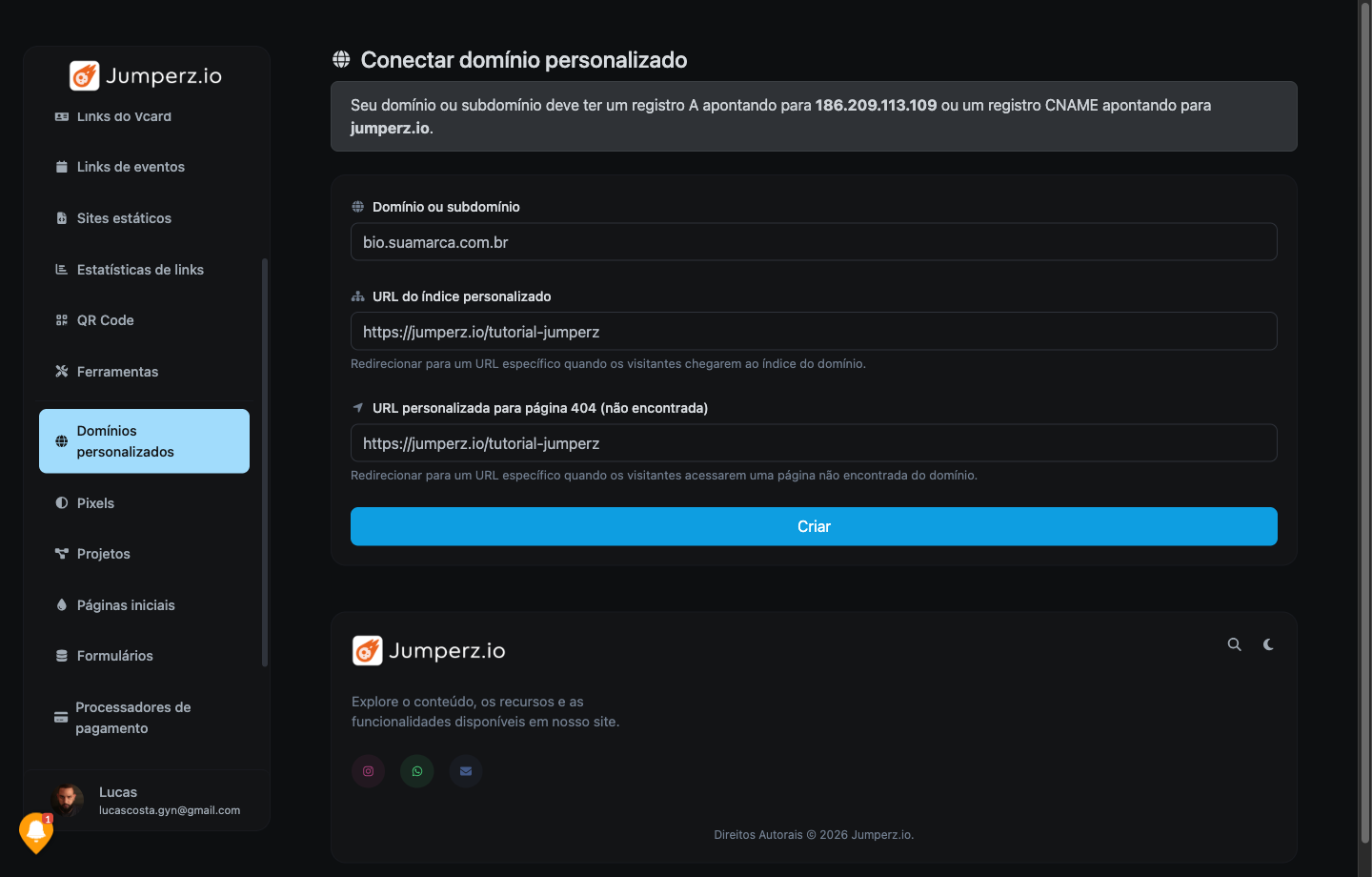
  • Domínios Personalizados (/domains): Conecte seu próprio endereço (ex: links.suamarca.com.br) apontando um registro CNAME ou A no seu provedor de domínio.
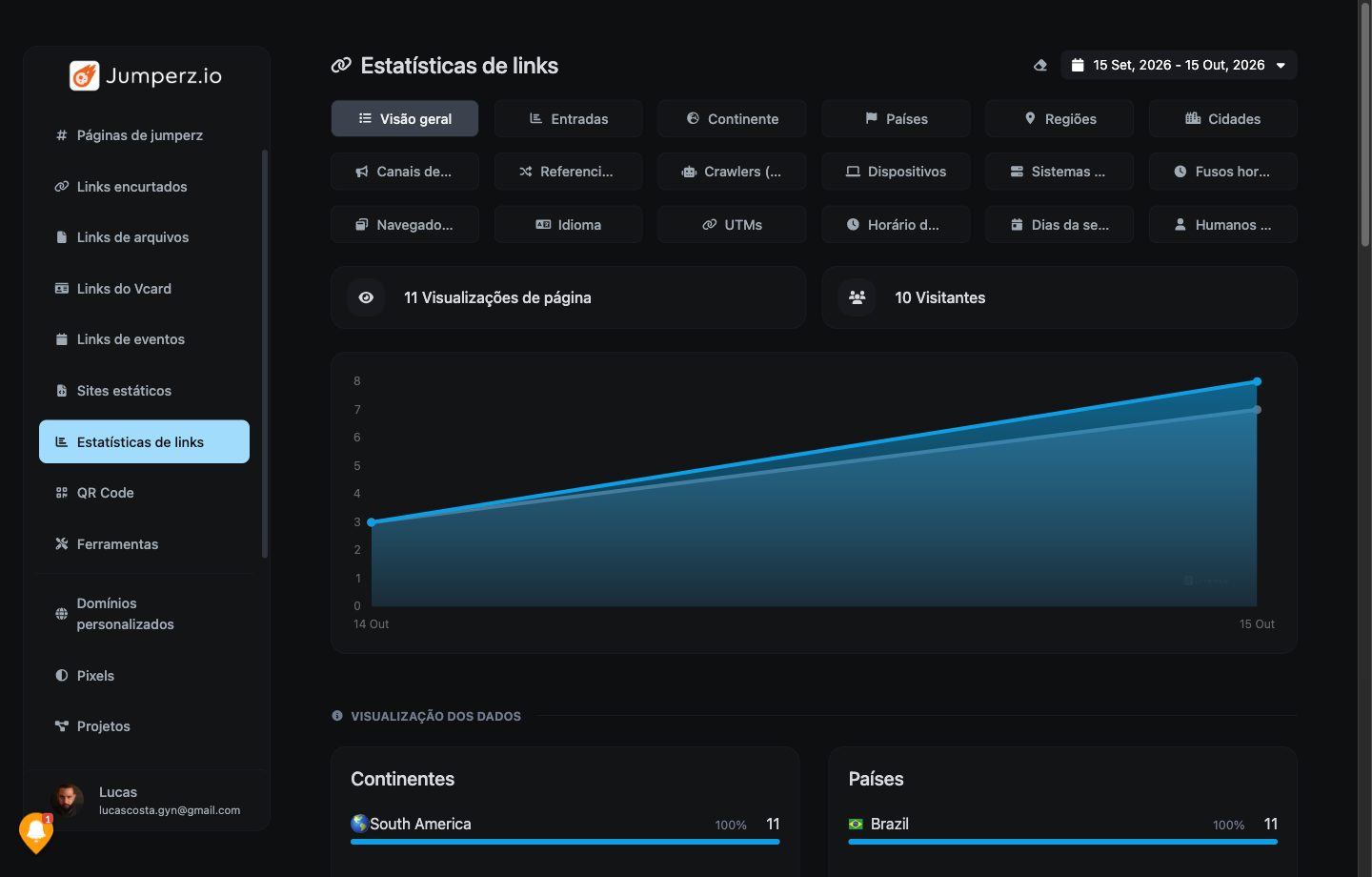
  • Estatísticas de Tráfego (/links-statistics): Descubra de quais cidades, países, celulares (iPhone vs Android) e redes sociais vêm os seus visitantes.
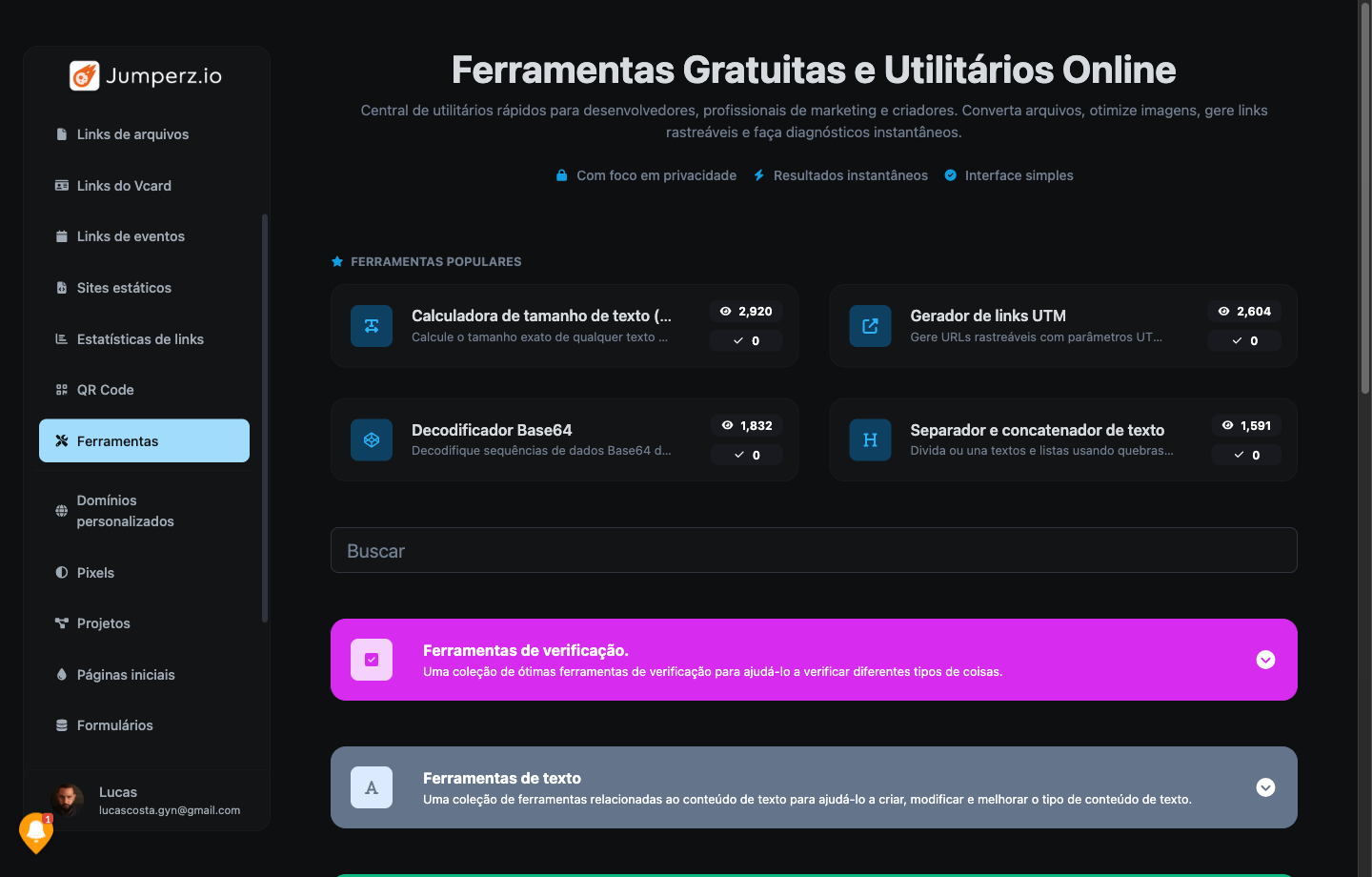
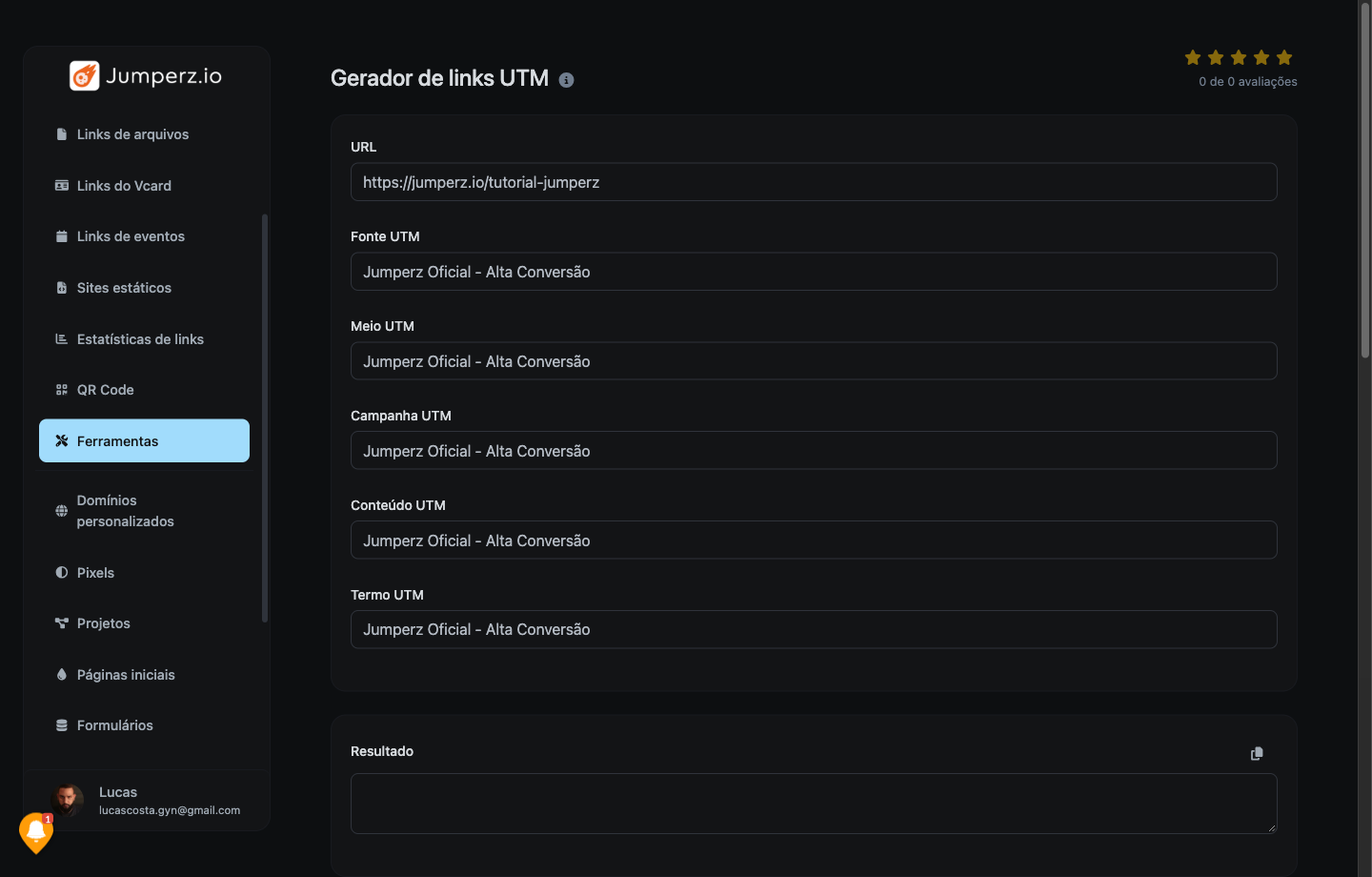
  • Mais de 100 Ferramentas Web (/tools): Geradores de links de WhatsApp, conversores de imagem, testes de site e utilitários prontos para usar dentro do painel.
Conectar Domínio
1. Conectar Domínio🔍 Ampliar
Estatísticas
2. Estatísticas de Cliques🔍 Ampliar
Catálogo de Ferramentas
3. +100 Ferramentas Web🔍 Ampliar
Ferramenta em Uso
4. Ferramenta em Uso🔍 Ampliar
MANUAL 04 • OS 6 TIPOS DE LINKS DA JUMPERZ

04. Links Encurtados, Arquivos PDF, Cartão vCard, Eventos e Sites HTML

Além da Página de Jumperz, você pode criar outros 5 tipos de links inteligentes para cada necessidade do seu negócio.

PASSO 4.1

Links Encurtados com Teste A/B, Limite de Cliques e Criação em Massa

Menu Lateral > Links Encurtados

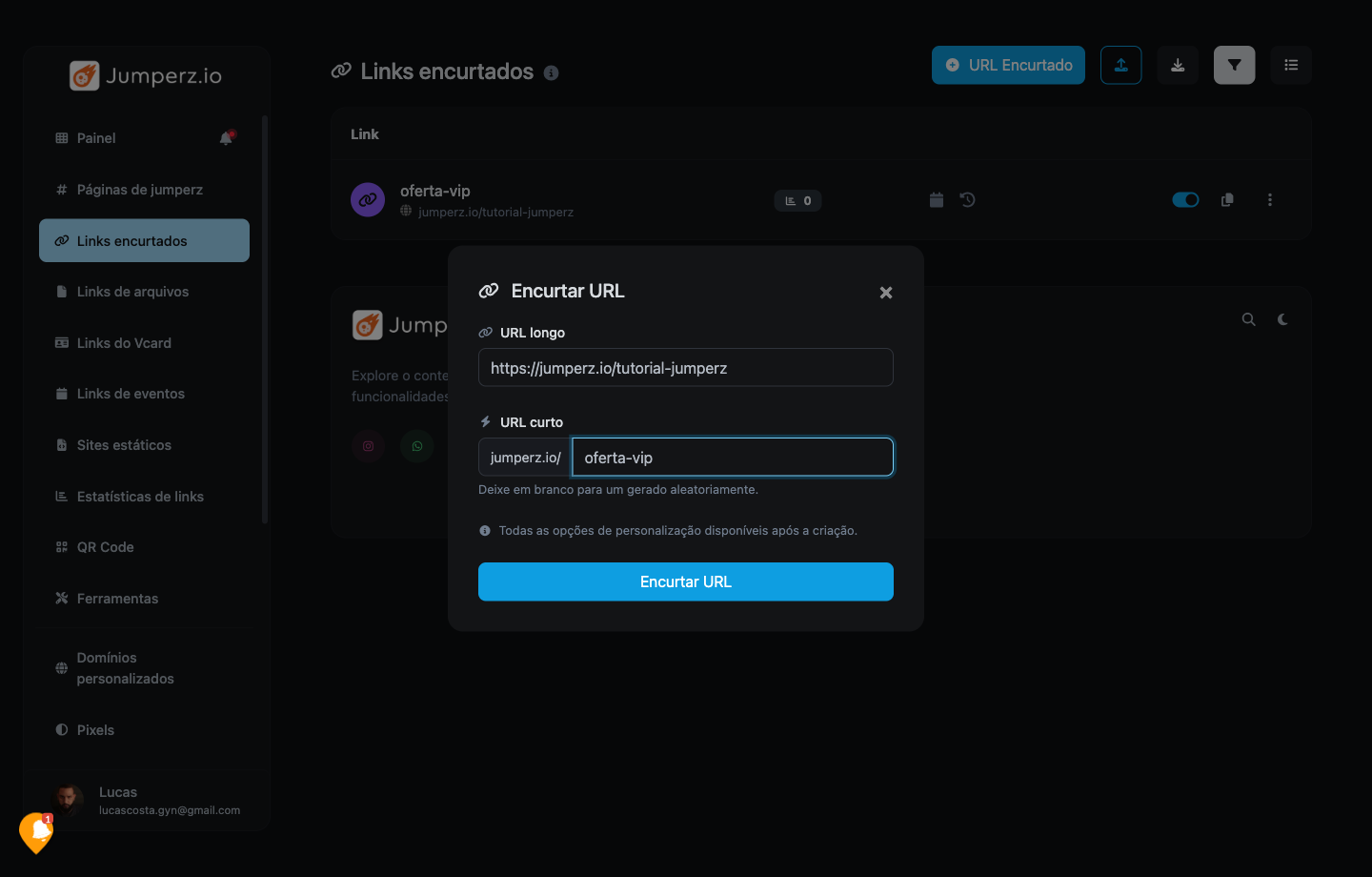
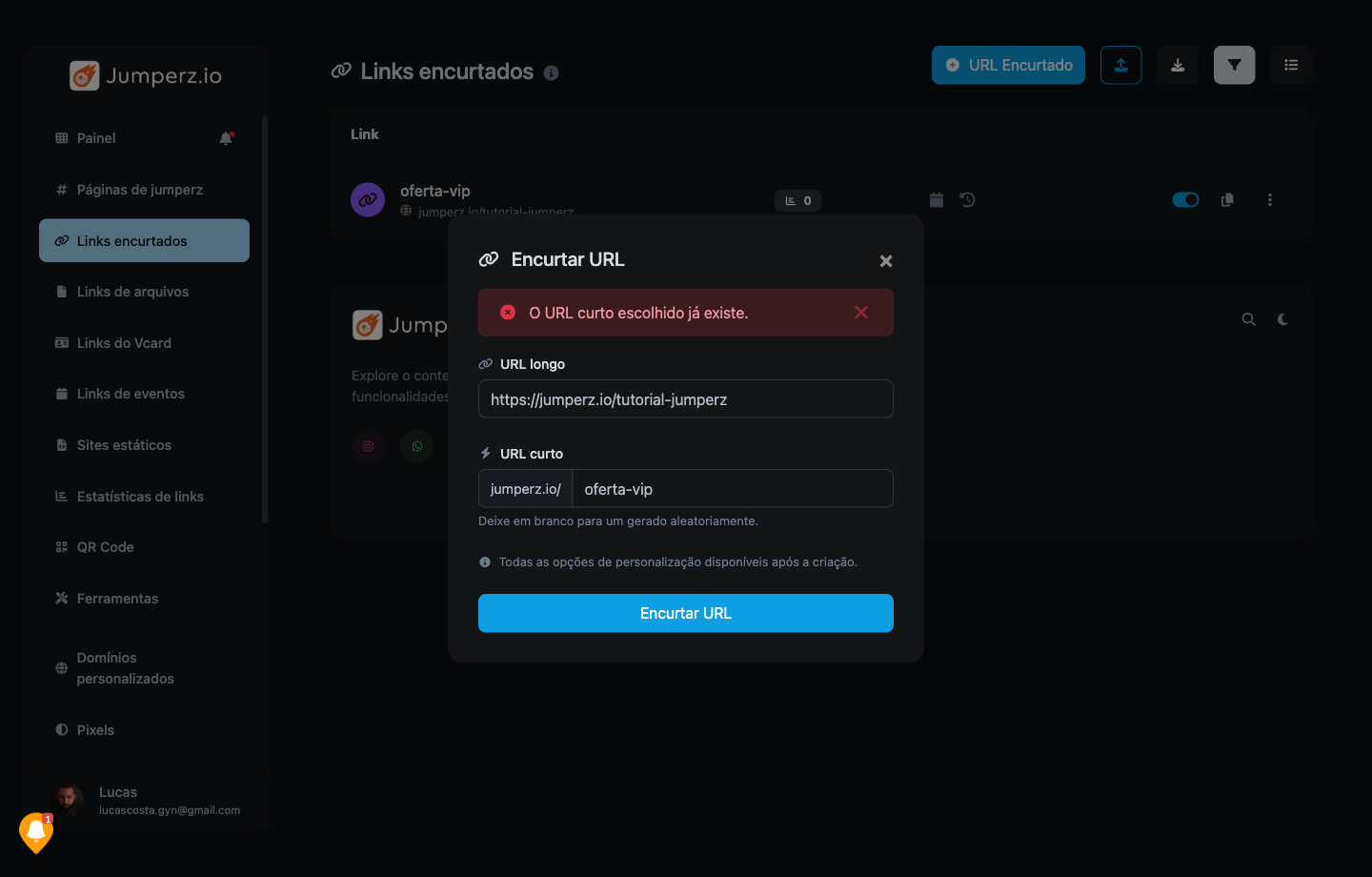
Transforme qualquer link gigante (de afiliado, grupo de WhatsApp, Google Drive ou checkout) em um link curto elegante como jumperz.io/oferta-vip:

  • Agendamento e Expiração: Programe o link para funcionar só até determinada data ou até atingir um número máximo de cliques (ex: primeiros 500 cliques).
  • Segmentação e Rotação A/B: Envie metade dos visitantes para uma página A e metade para a página B para testar qual vende mais!
  • Criação em Massa: Cole dezenas de links de uma vez só para encurtar todos em 1 segundo.
Criar Link Curto
1. Criar Link Encurtado🔍 Ampliar
Agendamento e Limites
2. Data e Limite de Cliques🔍 Ampliar
Teste A/B
3. Teste A/B e Dispositivos🔍 Ampliar
Criação em Massa
4. Criação em Massa🔍 Ampliar
PASSO 4.2

Links de Arquivos (PDF), Cartão vCard, Eventos de Calendário e Sites HTML

Menu Lateral > Arquivos / vCard / Eventos / Sites Estáticos
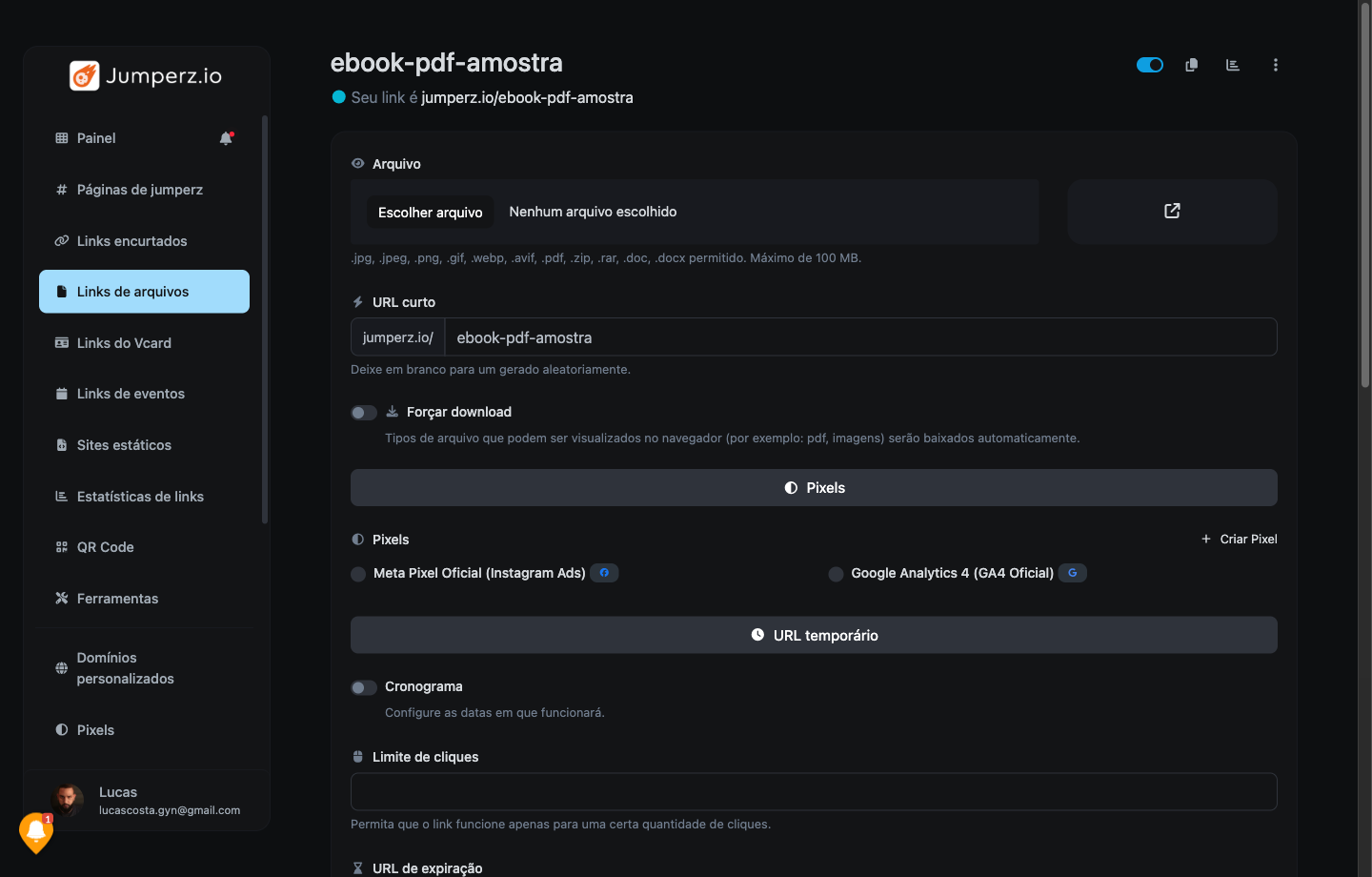
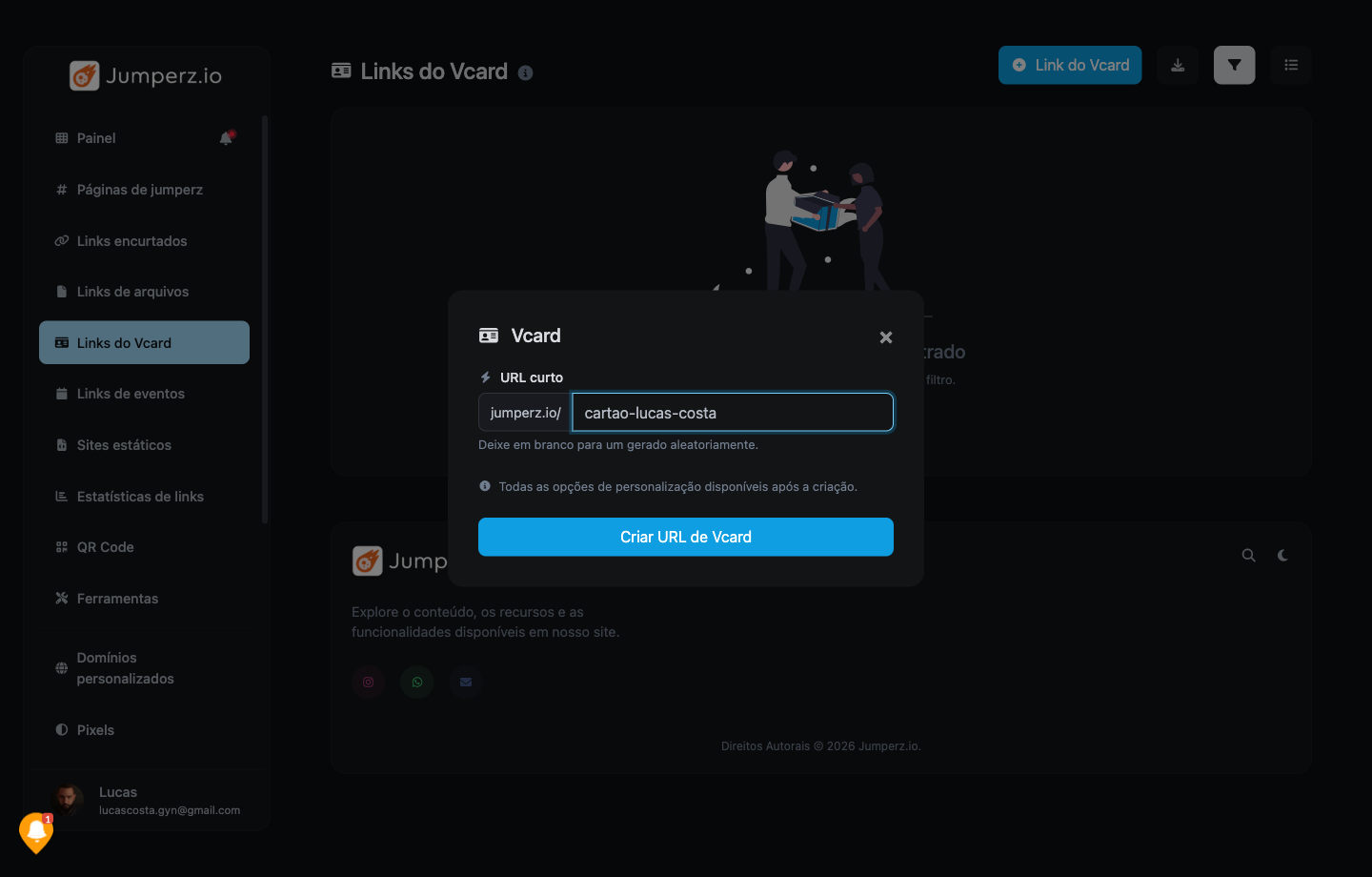
  • 📄 Links de Arquivos (jumperz.io/ebook-pdf-amostra): Envie um PDF, cardápio ou catálogo do seu computador e gere um link direto para o cliente abrir ou baixar (com Pixel de rastreamento!).
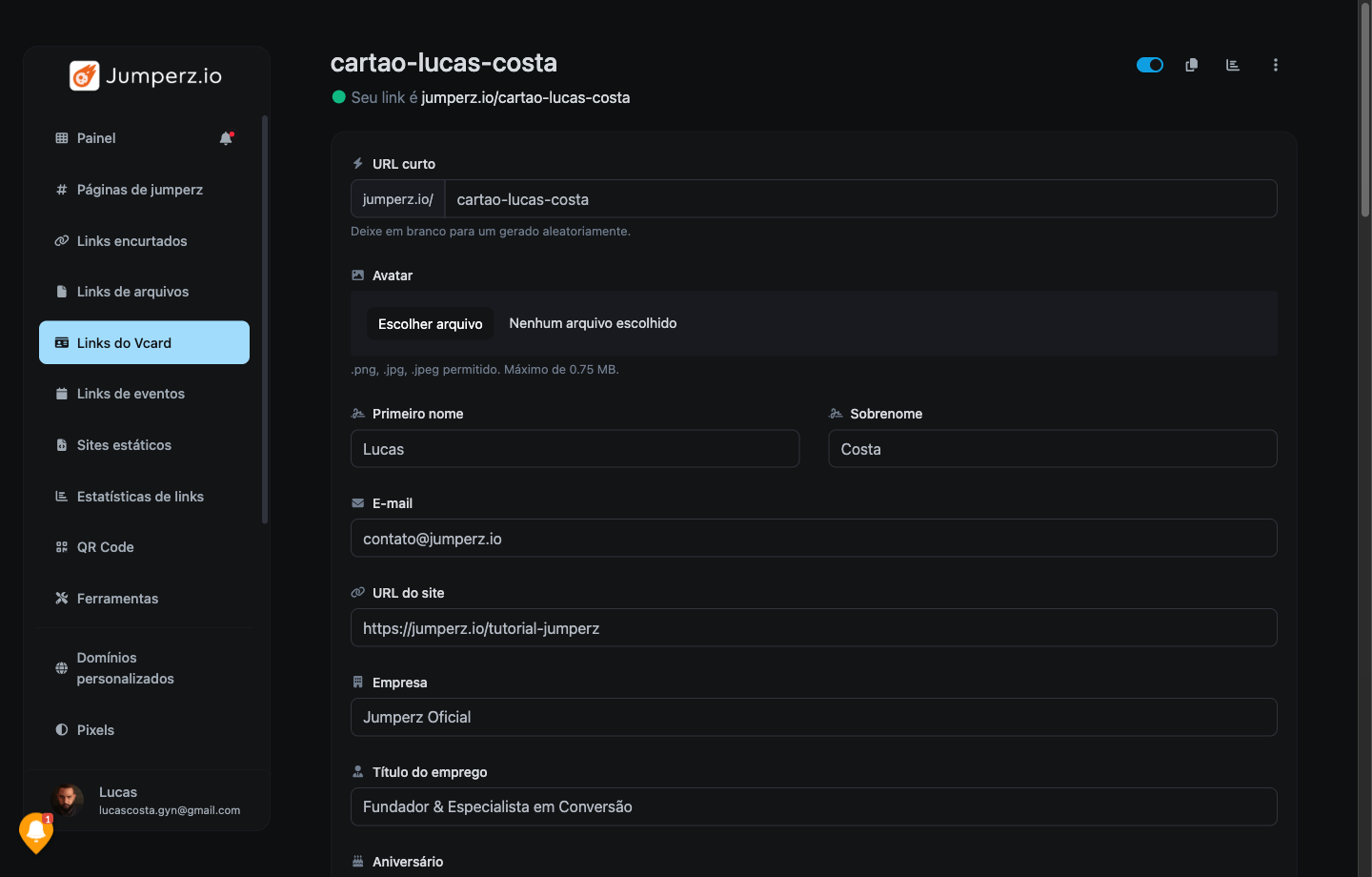
  • 🪪 Links do vCard (jumperz.io/cartao-lucas-costa): Quando o cliente abre esse link no celular, o telefone dele já abre a tela de "Salvar novo contato" com seu nome, foto, WhatsApp, empresa e cargo preenchidos.
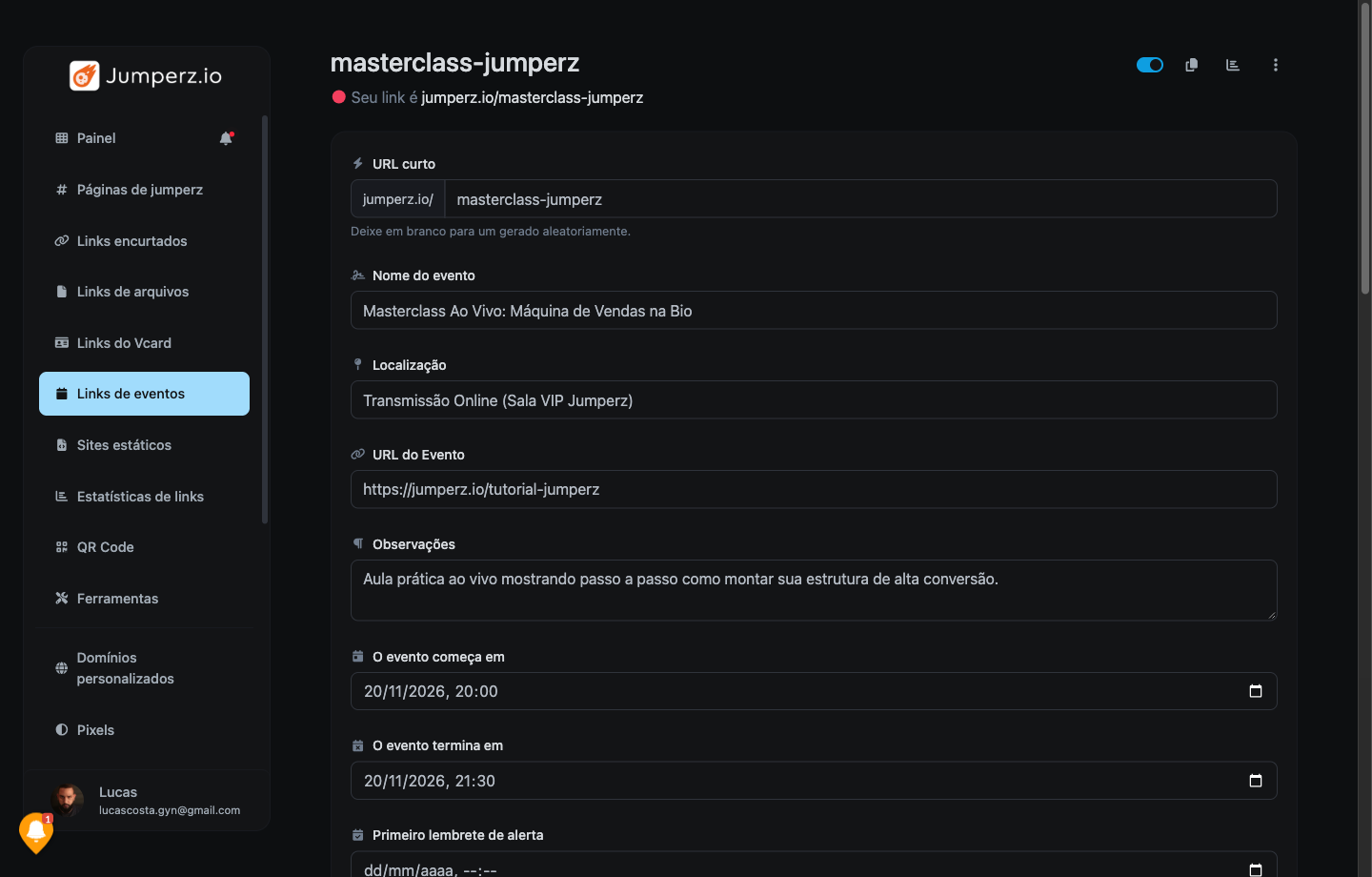
  • 📅 Links de Eventos (jumperz.io/masterclass-jumperz): Salva o lembrete da sua aula ao vivo ou reunião diretamente na agenda do celular do cliente.
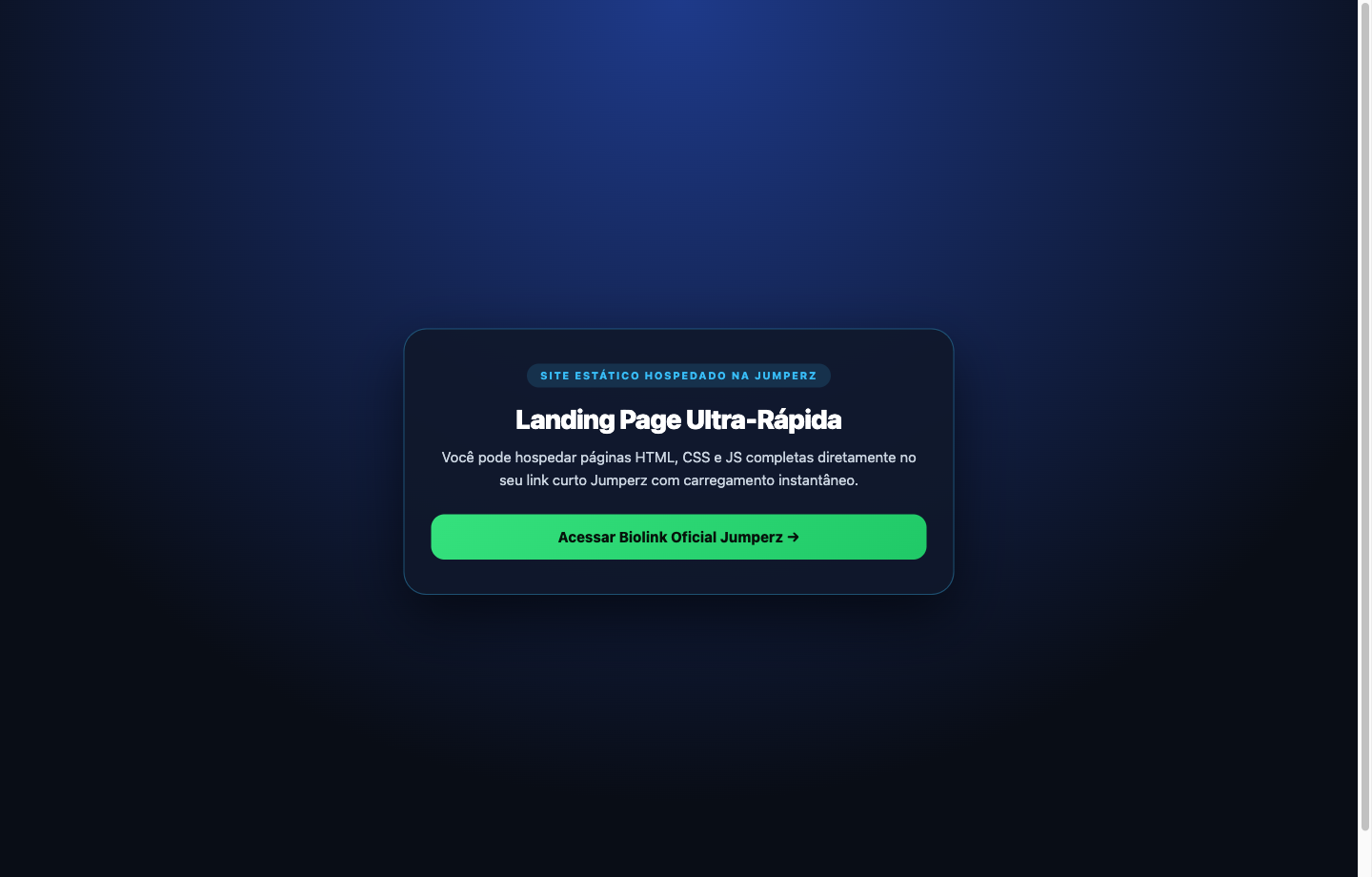
  • 🌐 Sites Estáticos (jumperz.io/lp-rapida-jumperz): Tem uma página de vendas feita em HTML (ou pacote .zip)? Envie aqui e a Jumperz hospeda seu site completo gratuitamente no seu link!
Link de Arquivo PDF
1. Link de Arquivo (PDF)🔍 Ampliar
Link vCard
2. Cartão Digital (vCard)🔍 Ampliar
Link de Evento
3. Evento na Agenda🔍 Ampliar
Site Estático HTML
4. Site HTML Hospedado🔍 Ampliar
MANUAL 05 • PRÁTICA COMPLETA

05. Como Montamos os 10 Blocos da Página Oficial (tutorial-jumperz)

Veja a ordem exata de blocos que usamos para construir uma página campeã de vendas e como cada um dos 10 blocos foi preenchido no painel.

PASSO 5.1

Abrindo o Catálogo de Blocos (+ Adicionar bloco)

Editor da Página > Aba Blocos

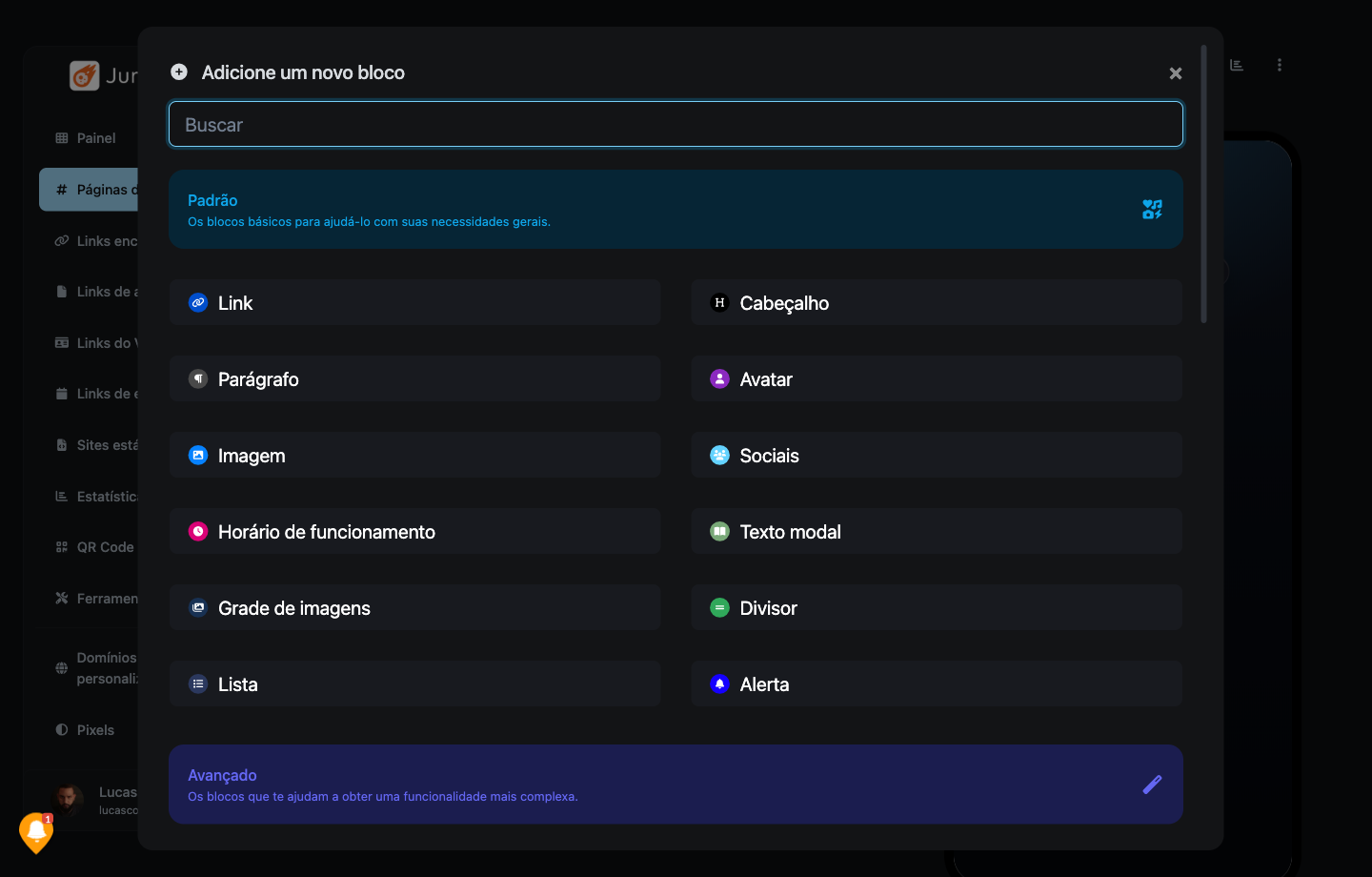
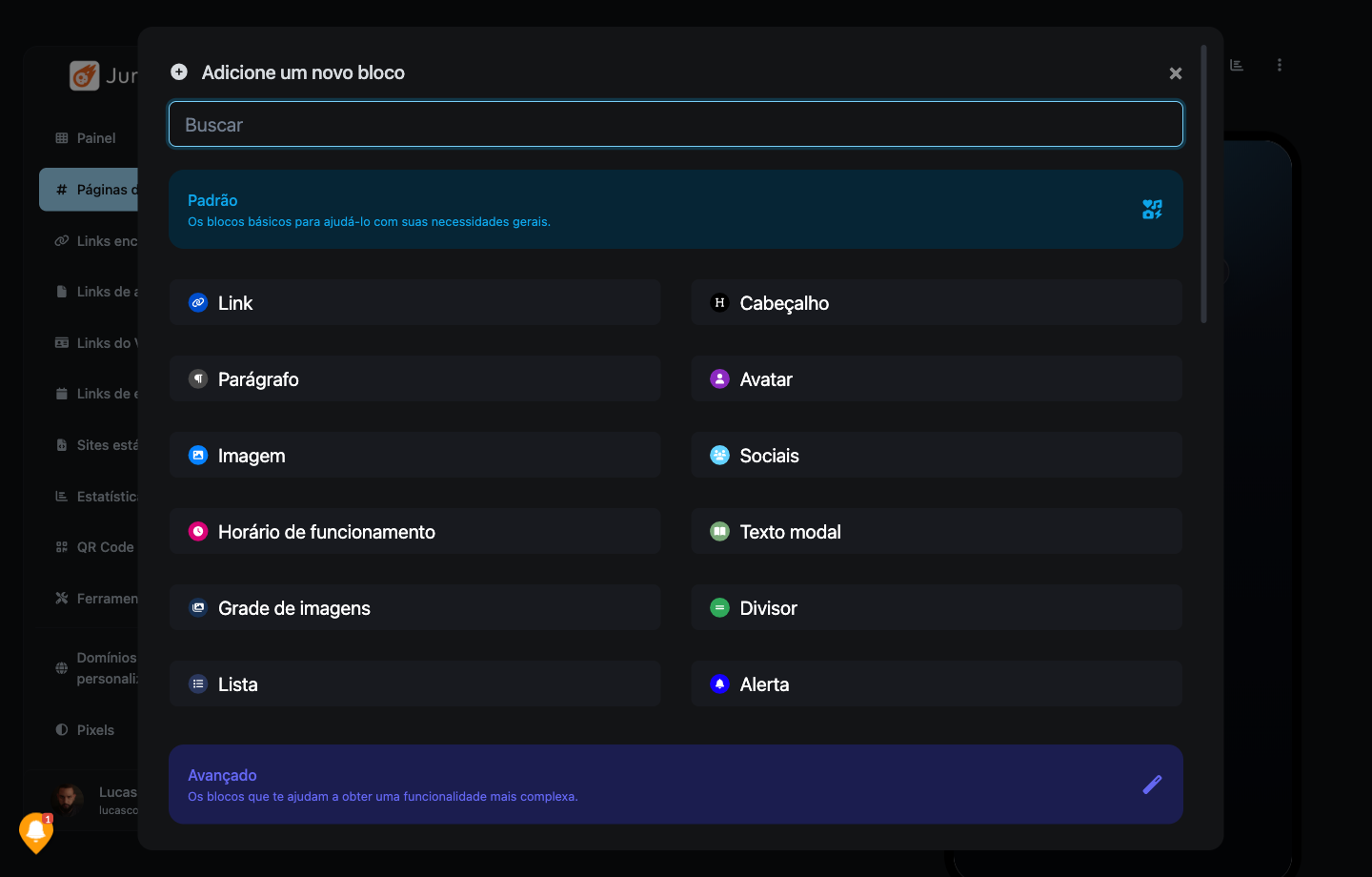
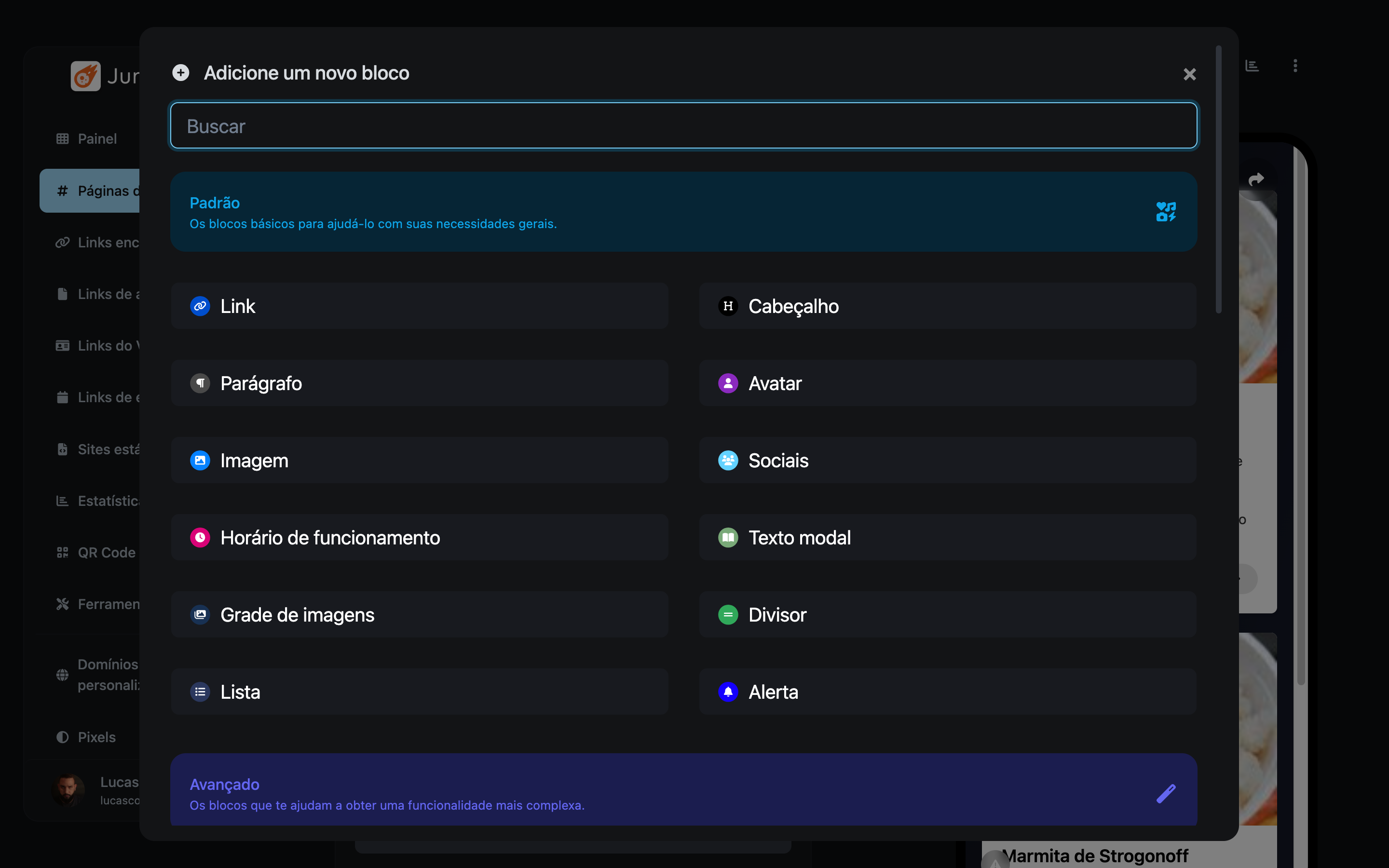
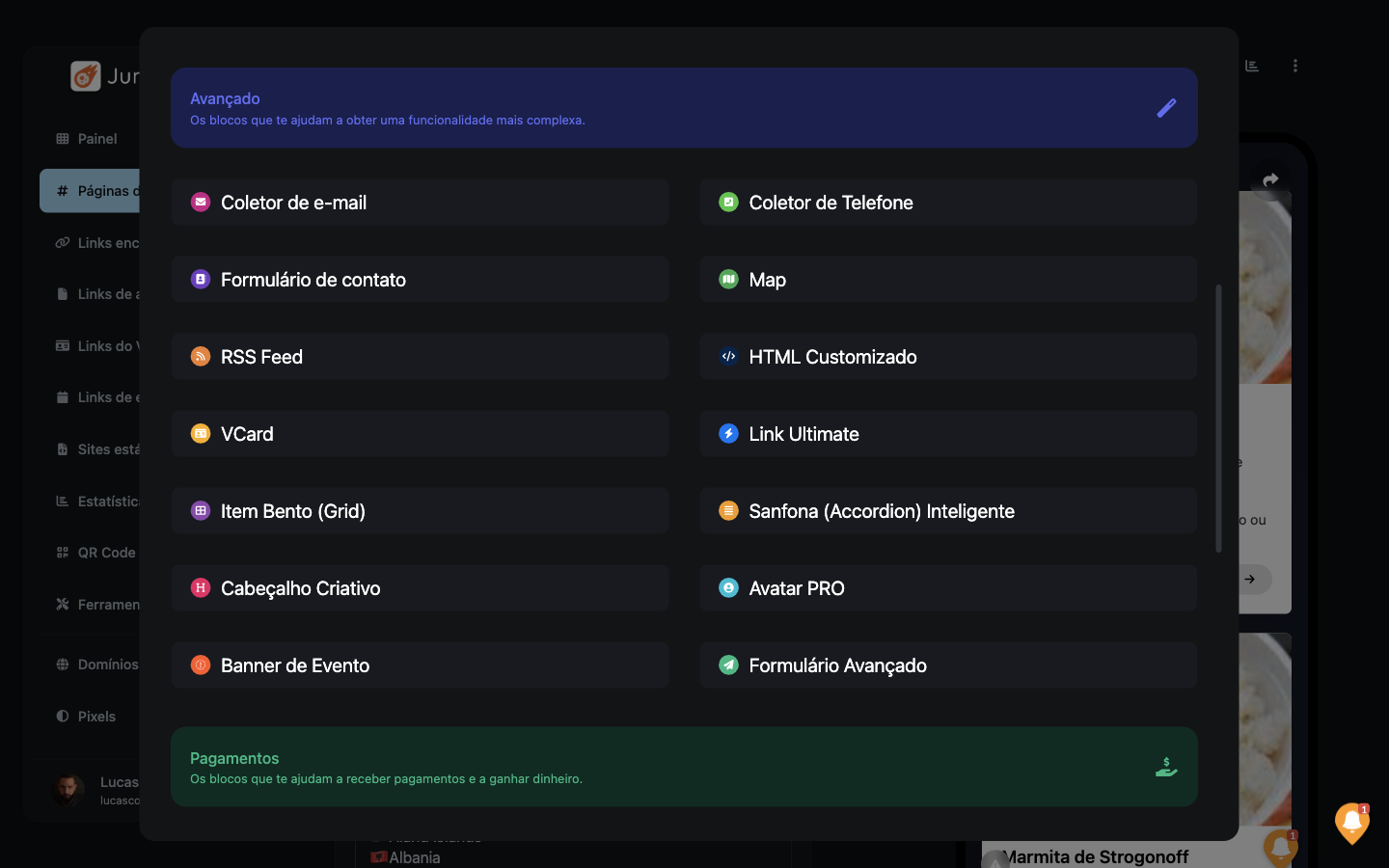
Dentro do editor da sua Página de Jumperz, clique na aba Blocos e depois no botão + Adicionar bloco. Uma janela se abrirá com mais de 50 blocos divididos por categorias:

Modal de Blocos
1. Visão Geral🔍 Ampliar
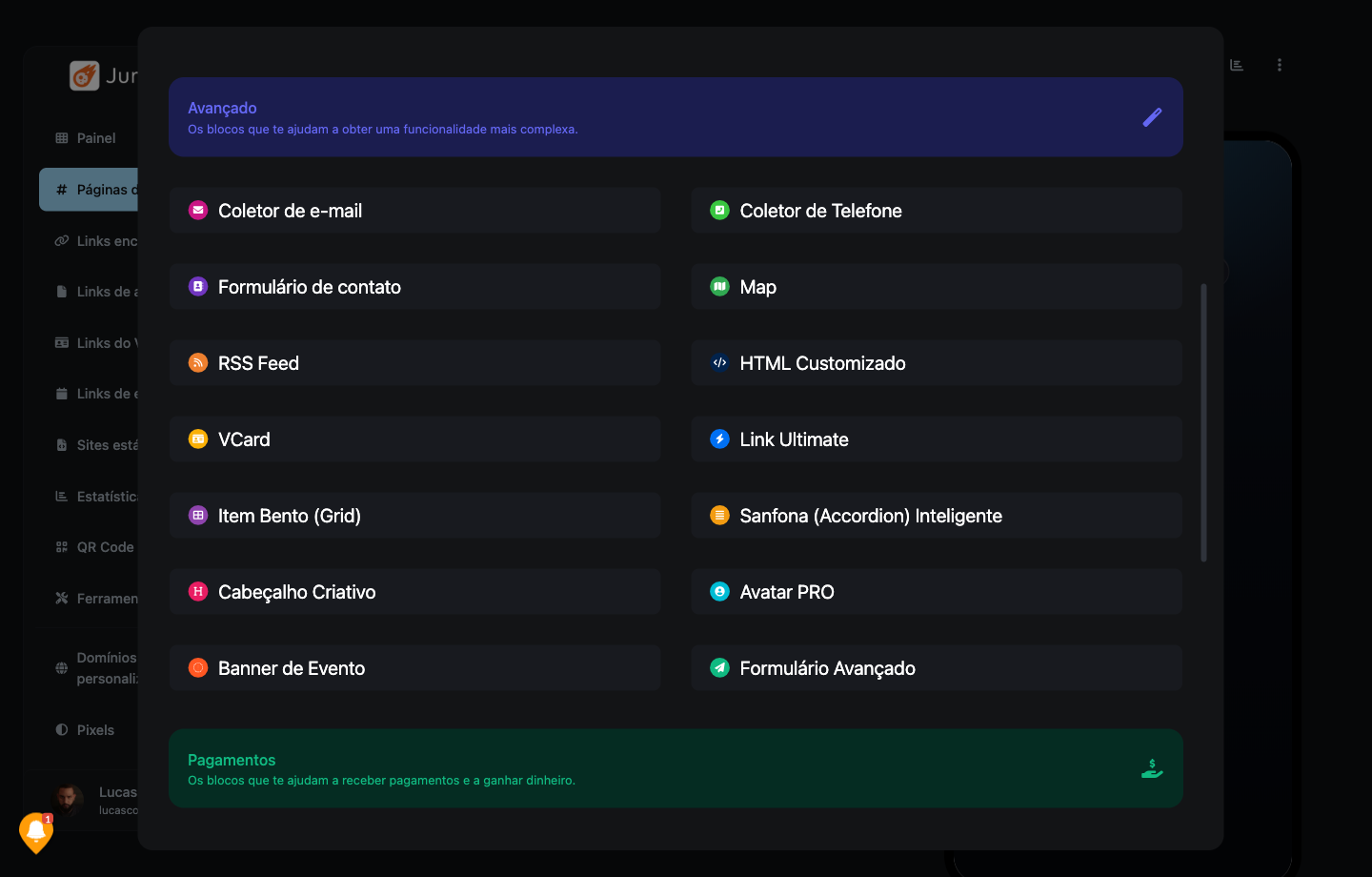
Blocos de Links
2. Links e Botões🔍 Ampliar
Blocos Avançados
3. Avançados (FAQ, Timer)🔍 Ampliar
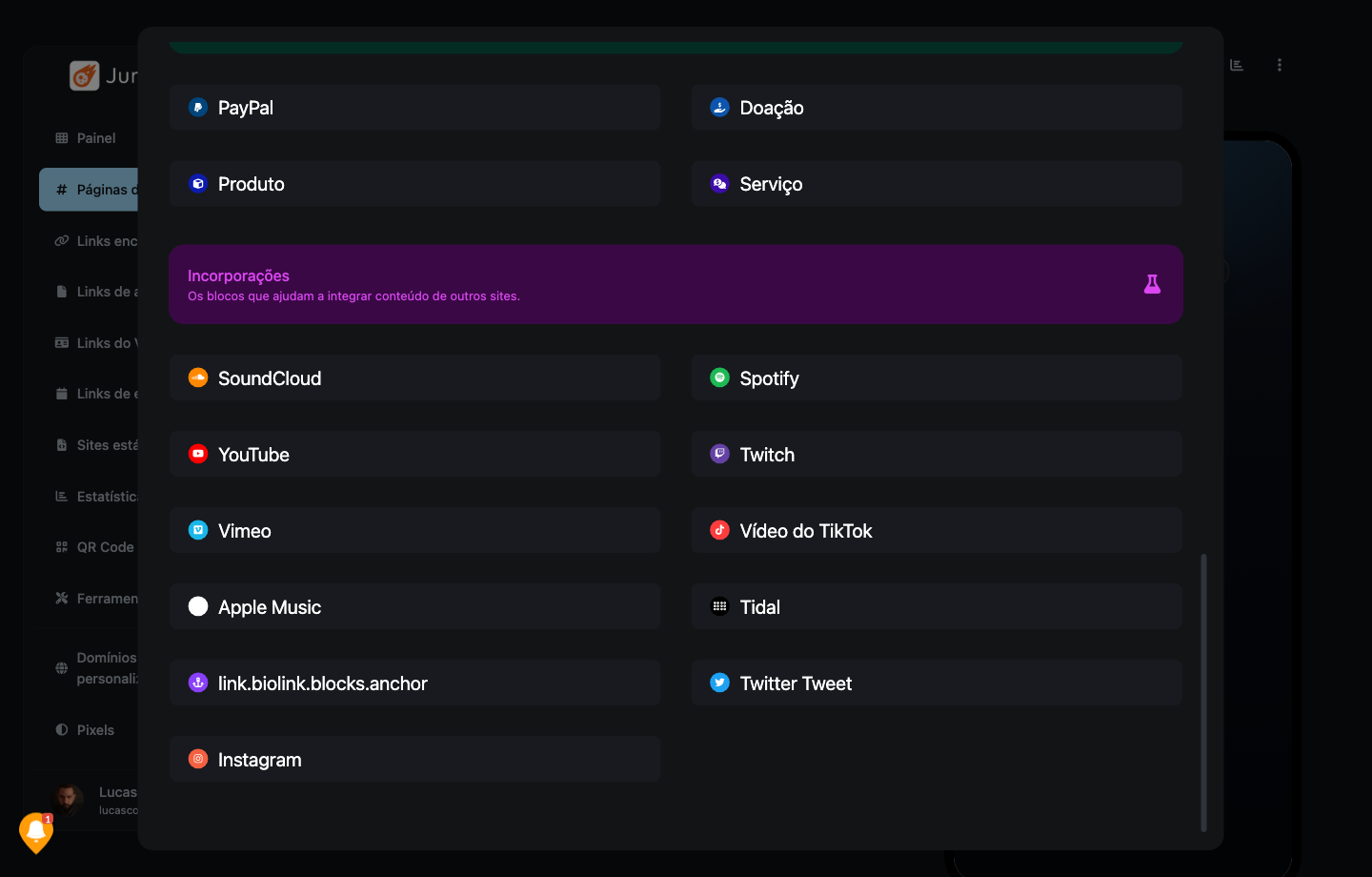
Blocos de Monetização
4. Vendas e Produtos (R$)🔍 Ampliar
PASSO 5.2

Configurando os Blocos 1 a 5 (Avatar, Título H1, Bio, Redes Sociais e Ultimate Link)

Topo da Página (Identidade & Destaque)

Clique nas imagens abaixo para ver exatamente o que digitamos em cada campo dos 5 primeiros blocos:

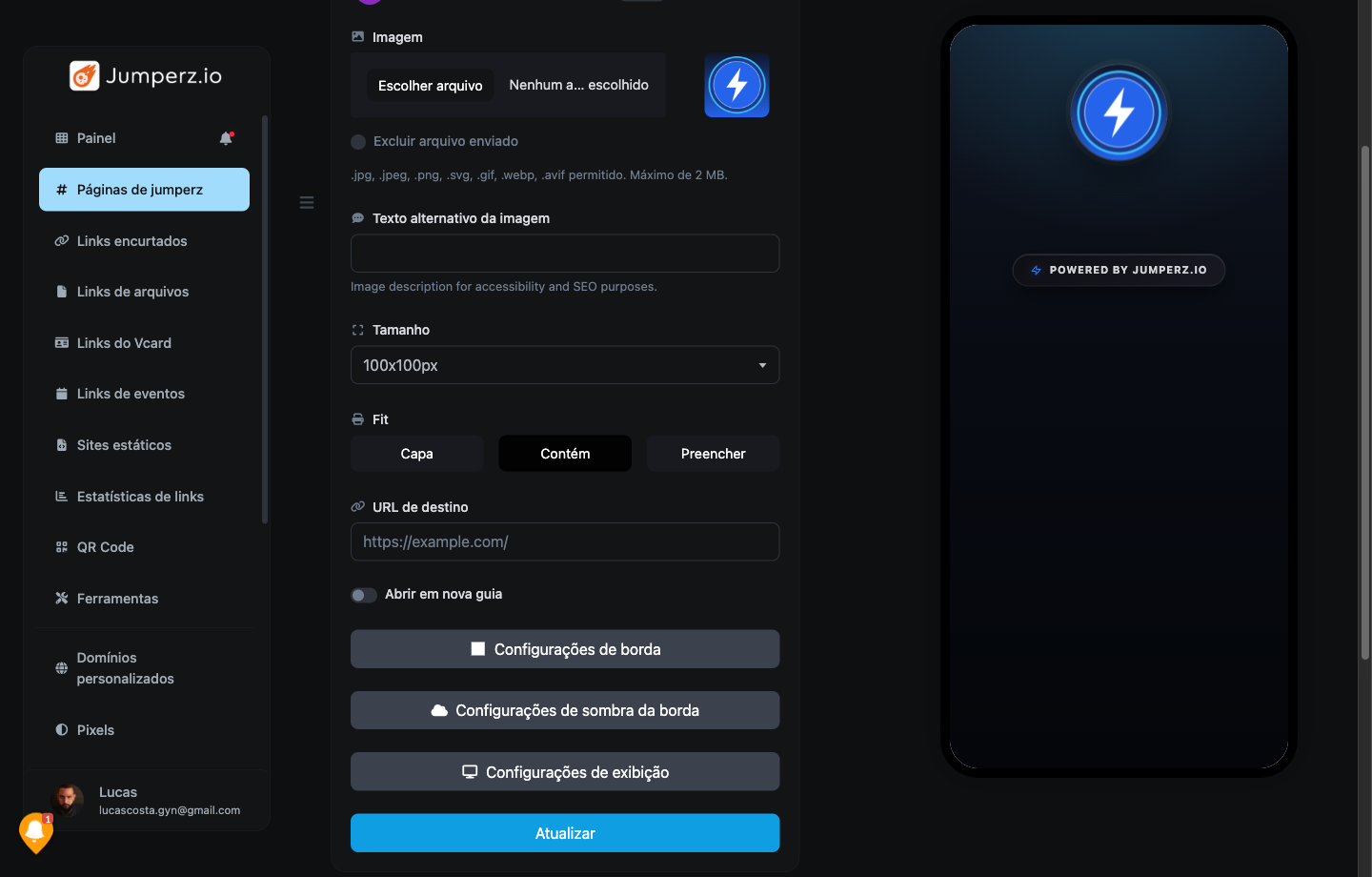
  1. Bloco 1 — Avatar: Imagem 100x100px, formato Redondo e borda azul ciano (#38bdf8).
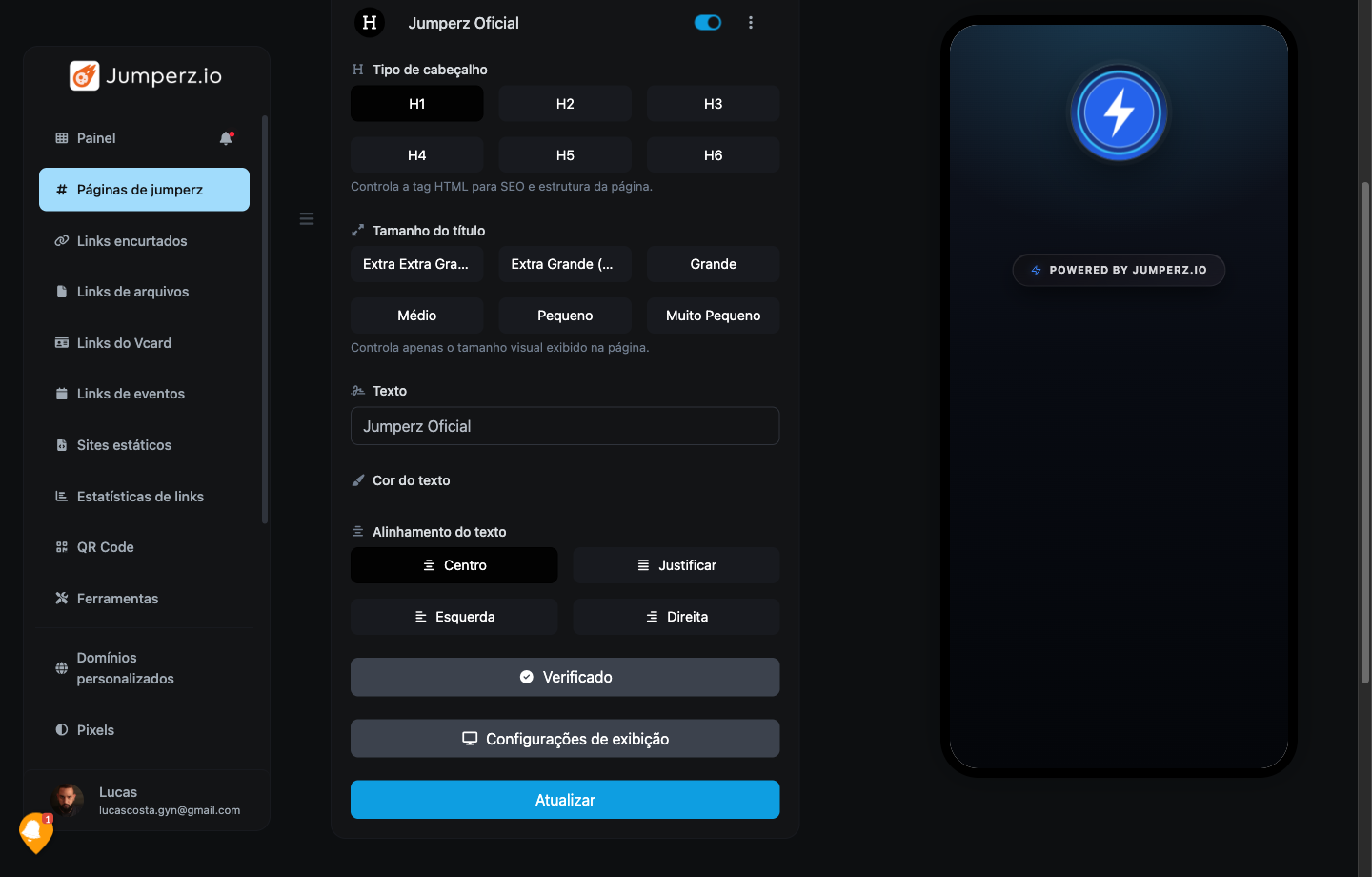
  2. Bloco 2 — Cabeçalho (H1): Texto Jumperz Oficial em branco (#ffffff) — o selo azul de verificado aparece ao lado automaticamente!
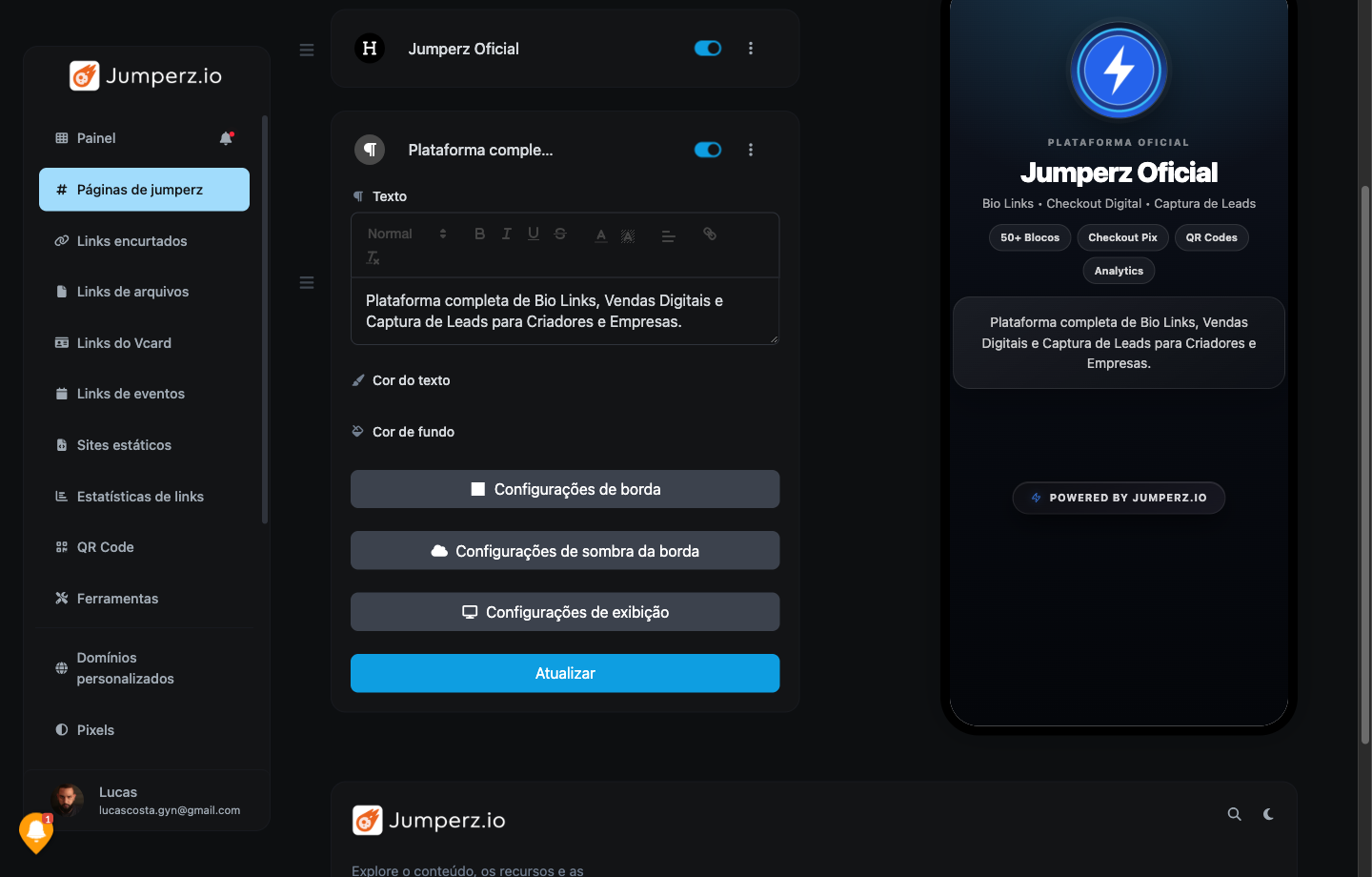
  3. Bloco 3 — Parágrafo de Bio: Frase curta de apresentação com fundo translúcido sutil.
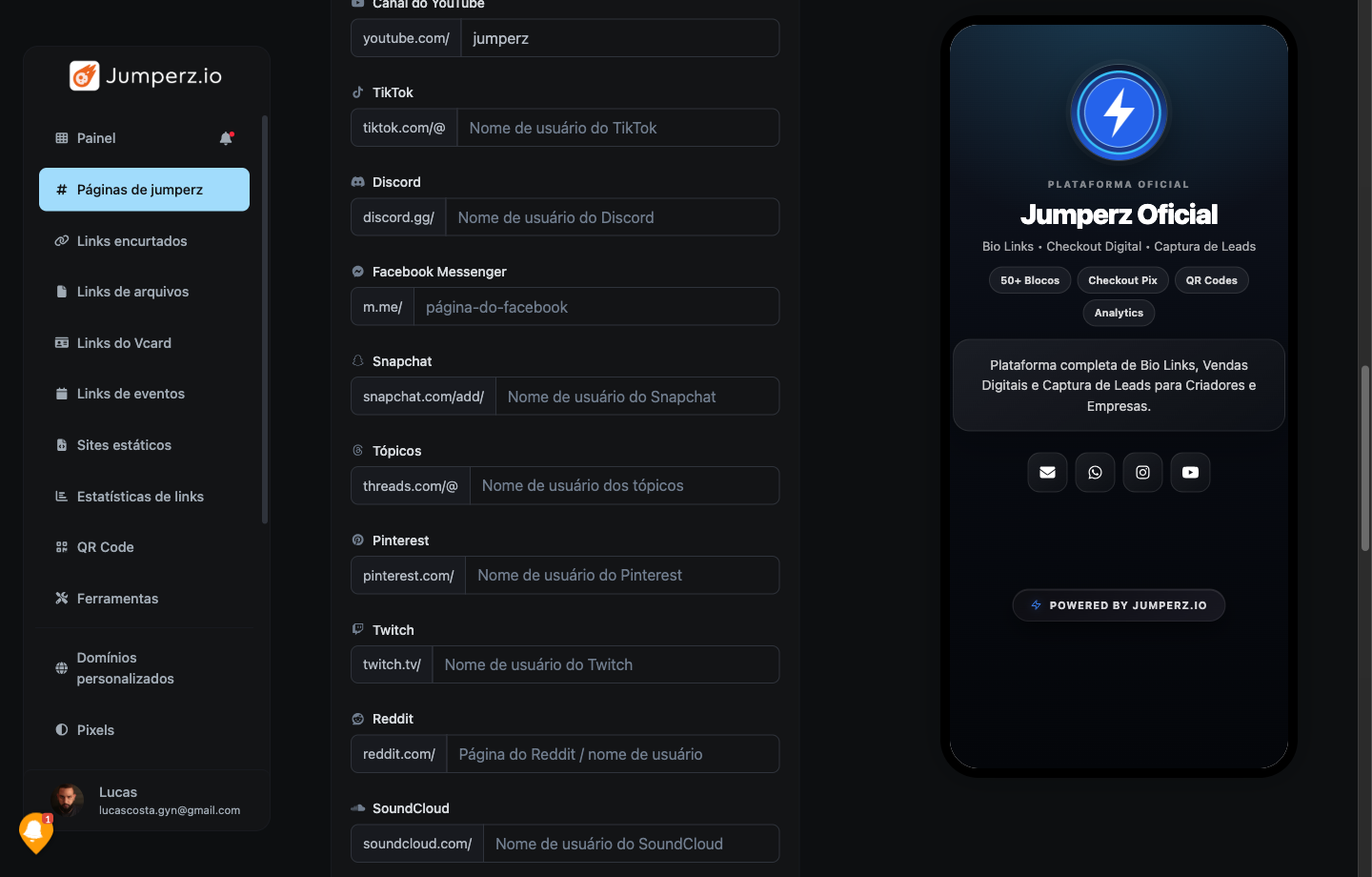
  4. Bloco 4 — Redes Sociais: Links do Instagram, YouTube, TikTok, WhatsApp e E-mail em tamanho grande.
  5. Bloco 5 — Ultimate Link: Título 🚀 Começar Agora na Jumperz, subtítulo, badge NOVO e animação pulse.
Bloco 1 Avatar
Bloco 1: Avatar🔍 Ampliar
Bloco 2 H1
Bloco 2: Título H1🔍 Ampliar
Bloco 3 Bio
Bloco 3: Bio🔍 Ampliar
Bloco 5 Ultimate Link
Bloco 5: Ultimate Link🔍 Ampliar
PASSO 5.3

Configurando os Blocos 6 a 10 (Produto R$ 97, Cronômetro, Avaliação 5★, FAQ e Leads)

Meio e Base da Página (Conversão & Vendas)
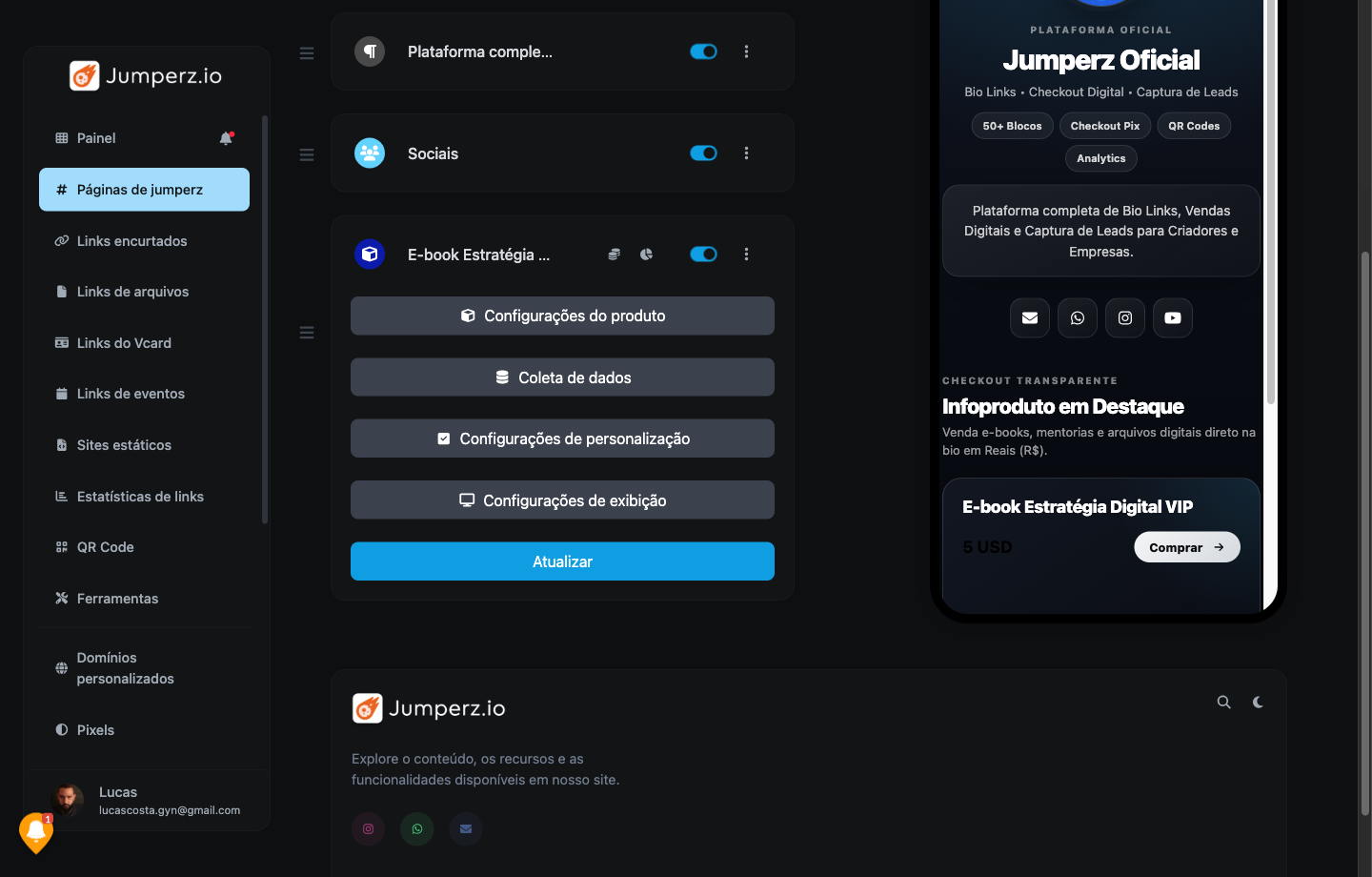
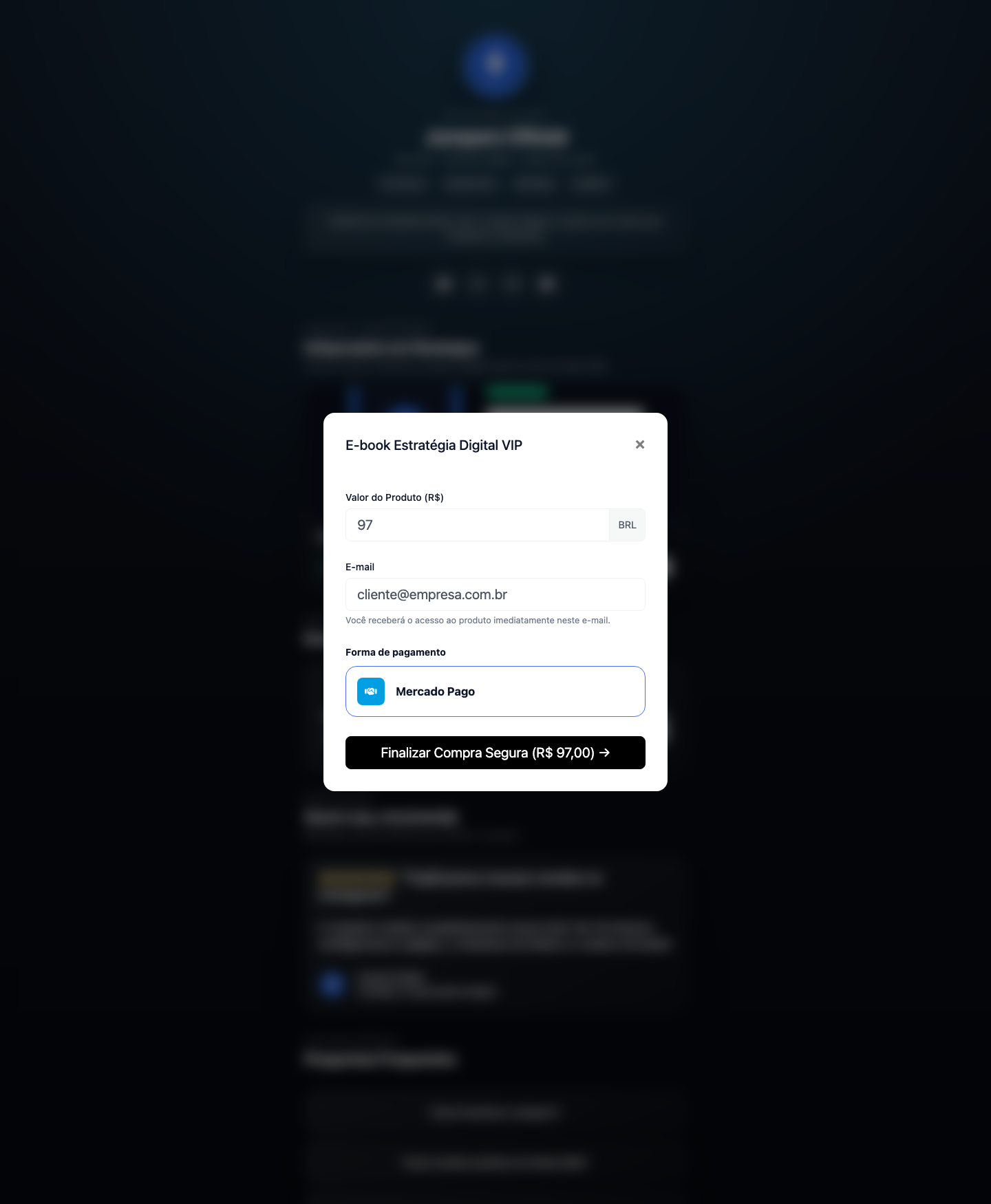
  1. Bloco 6 — Produto Digital (R$ 97,00): Preço 97, Moeda BRL, Rótulo R$ 97,00 e processador Mercado Pago marcado.
  2. Bloco 7 — Cronômetro Regressivo: Data final da oferta selecionada para criar urgência.
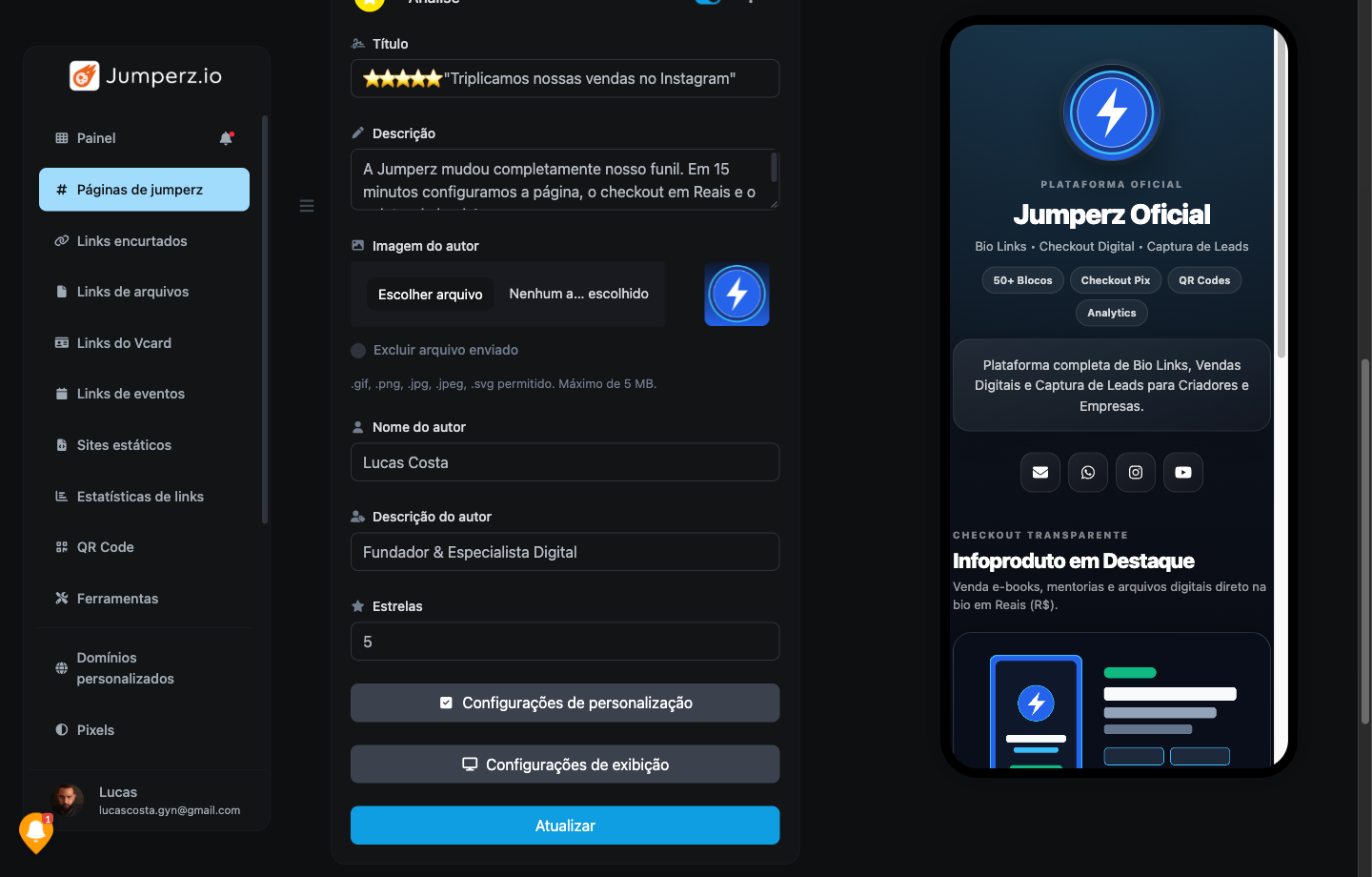
  3. Bloco 8 — Avaliação 5 Estrelas: Foto do cliente, nome, cargo e 5 estrelas douradas.
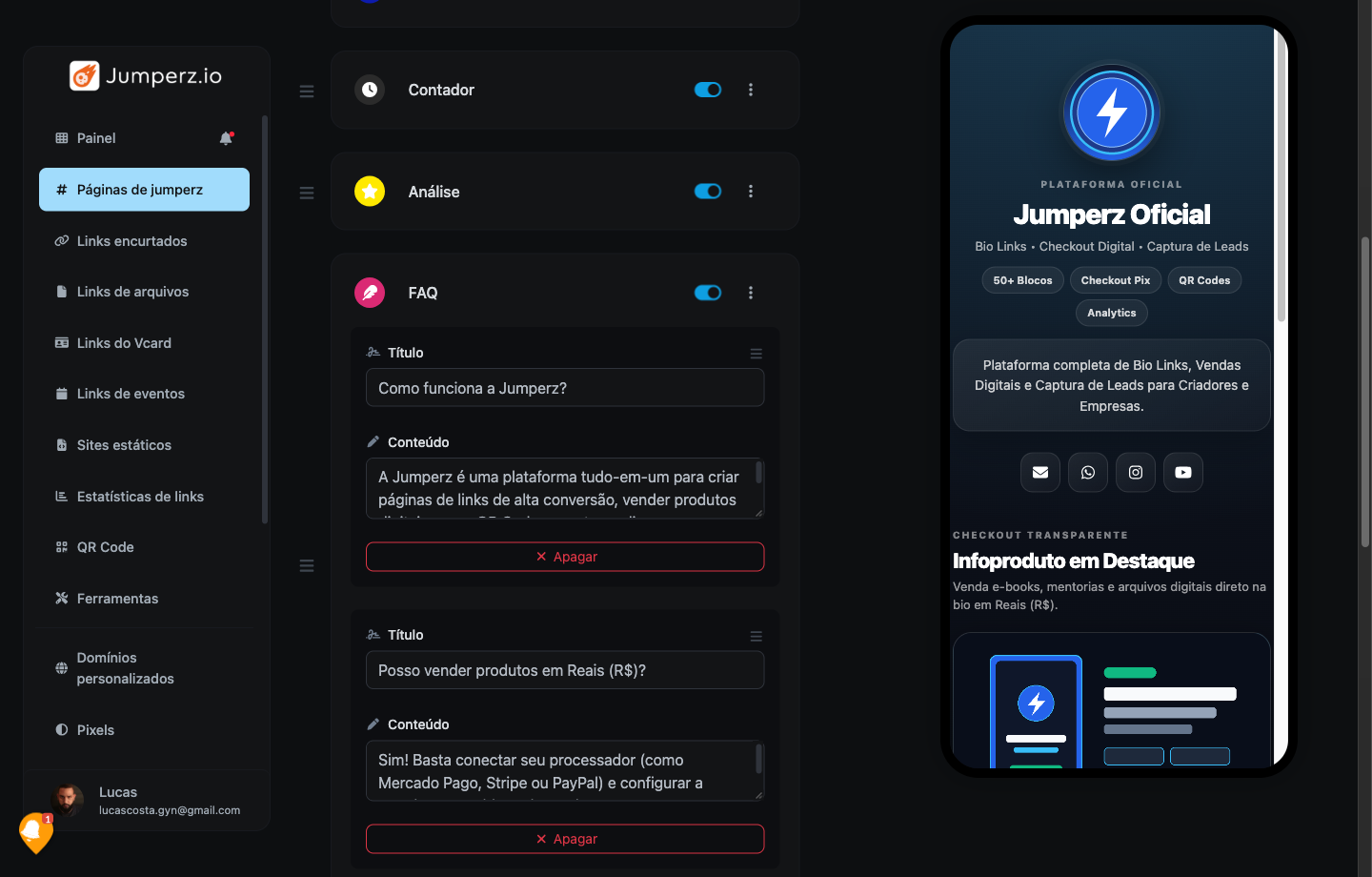
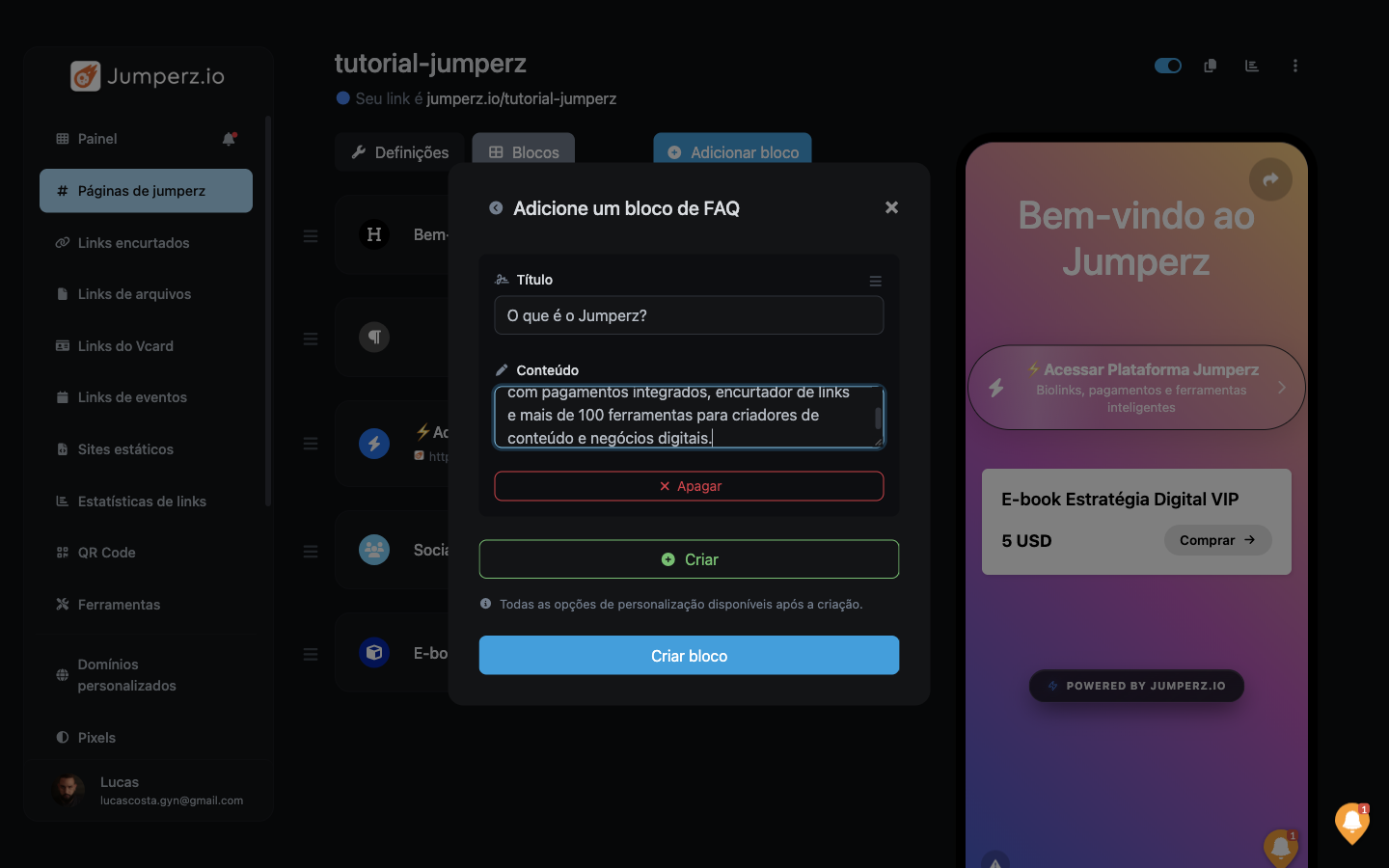
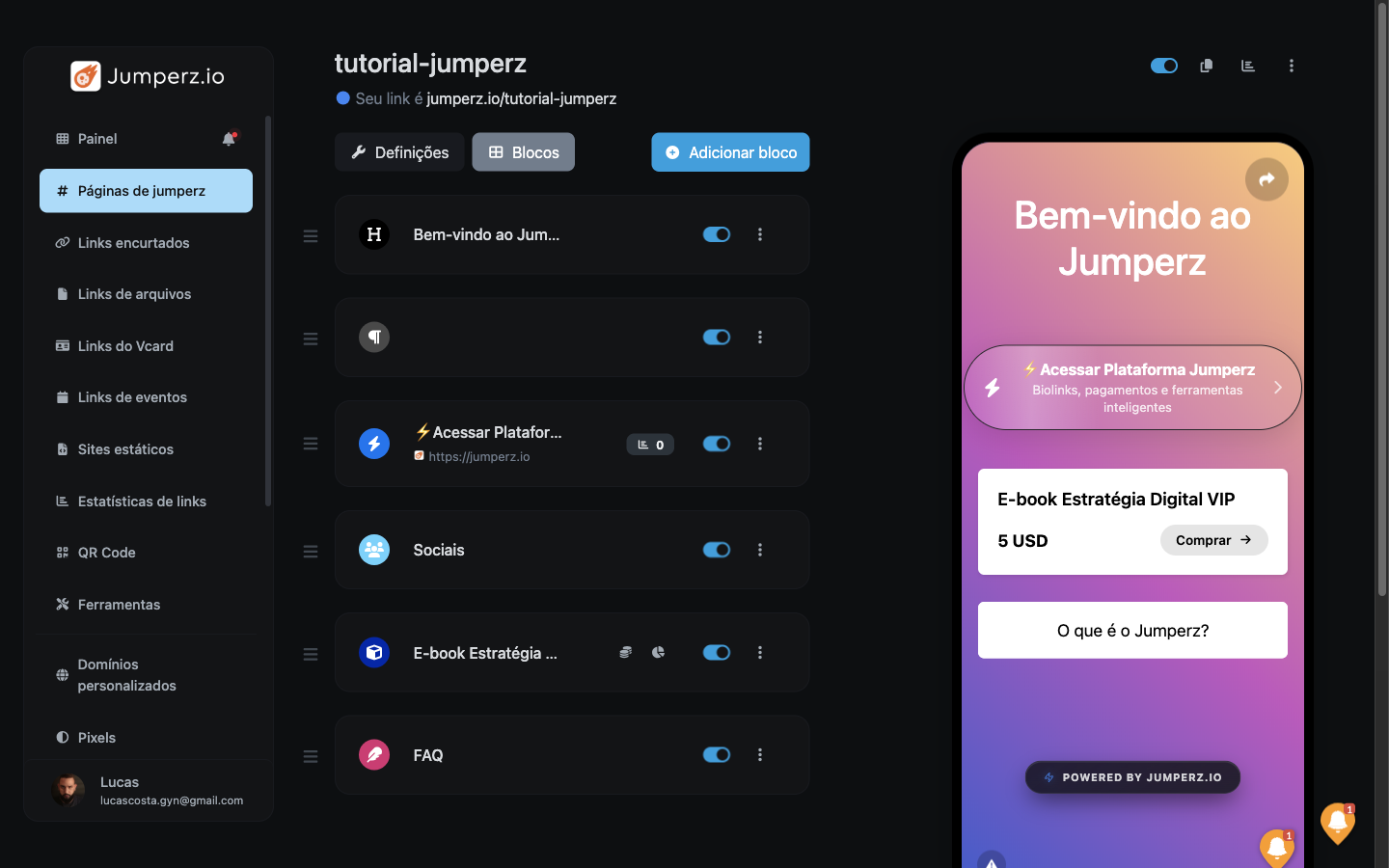
  4. Bloco 9 — Perguntas Frequentes (FAQ): 3 perguntas e respostas sanfonadas para quebrar objeções.
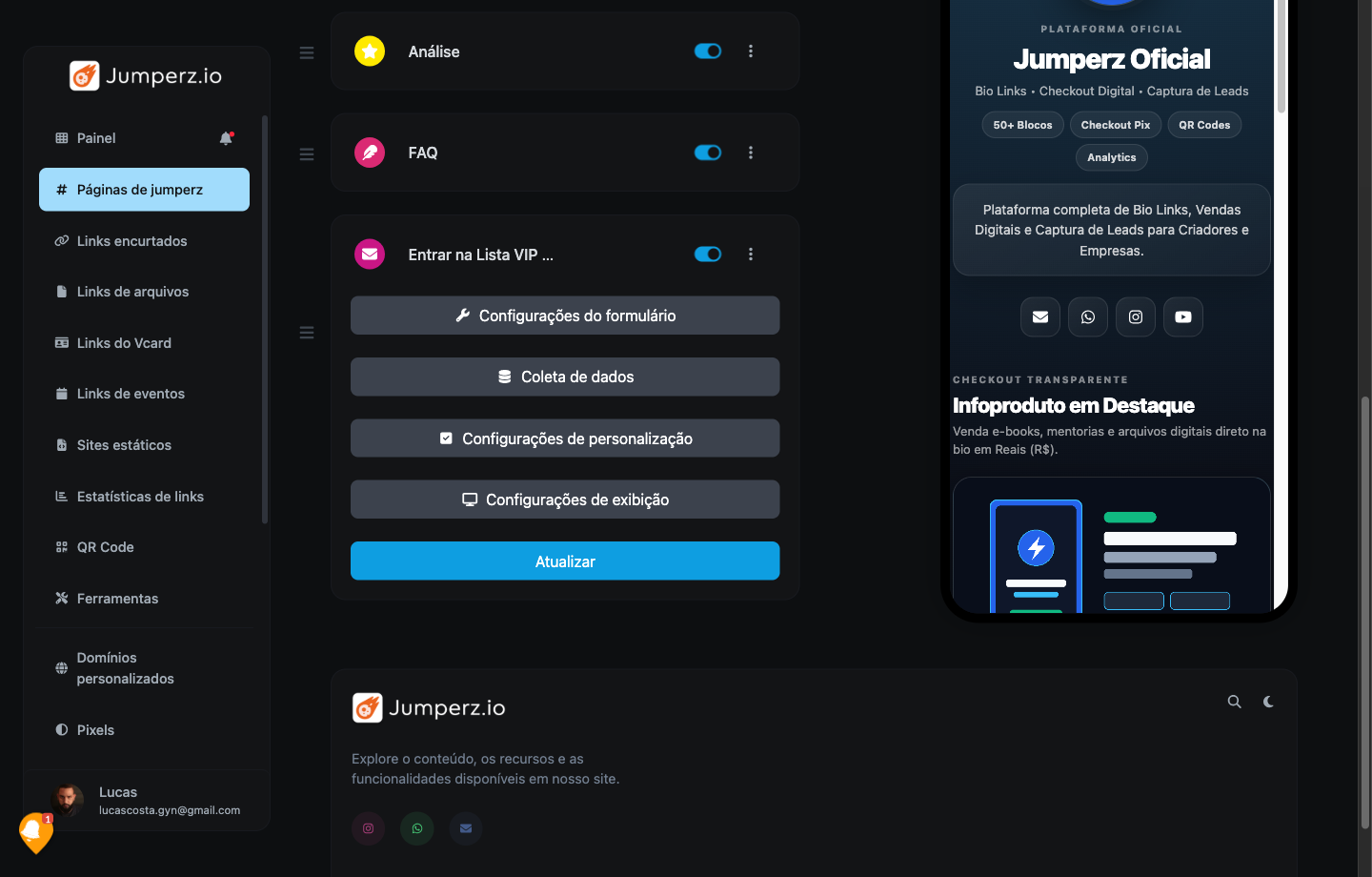
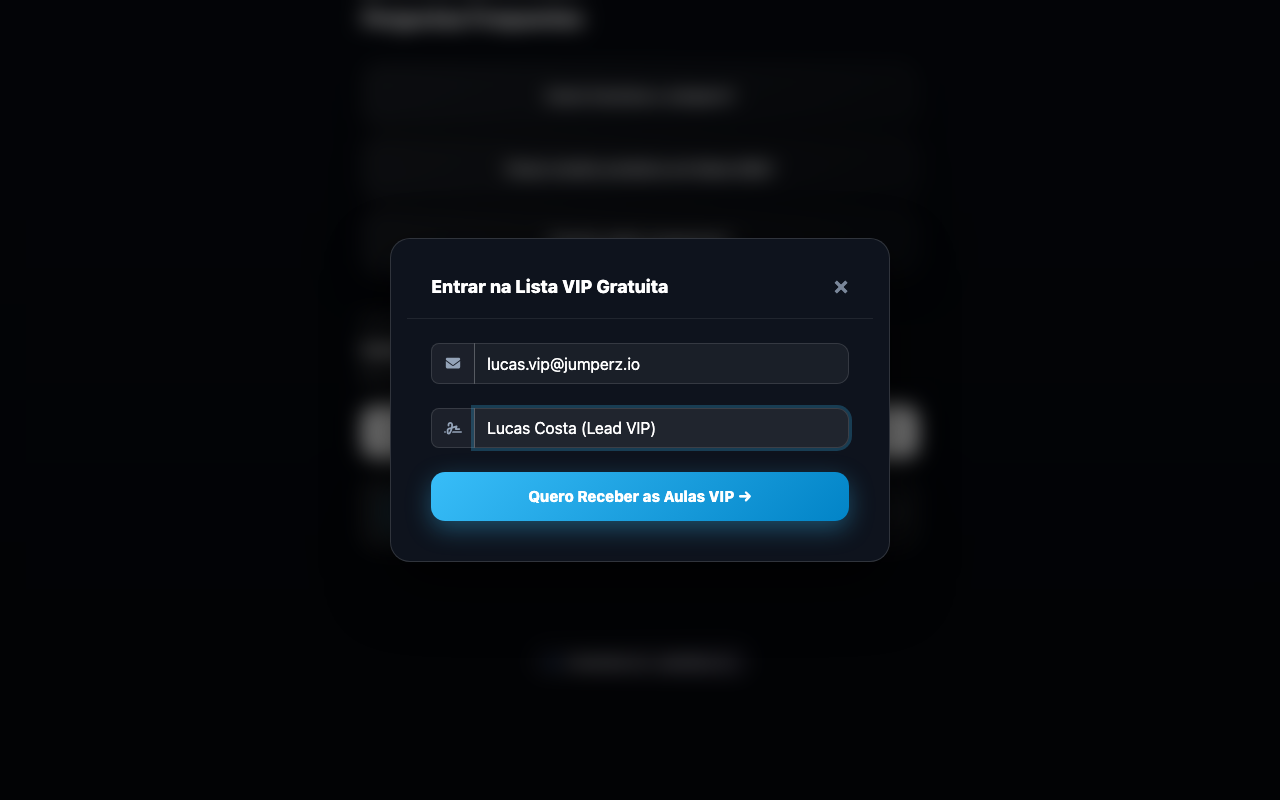
  5. Bloco 10 — Captura de E-mail (Lista VIP): Botão Entrar na Lista VIP Gratuita que salva os contatos em /data.
Bloco 6 Produto
Bloco 6: Produto R$ 97🔍 Ampliar
Bloco 8 Avaliação
Bloco 8: Avaliação 5★🔍 Ampliar
Bloco 9 FAQ
Bloco 9: FAQ🔍 Ampliar
Bloco 10 Leads
Bloco 10: Captura VIP🔍 Ampliar
PASSO 5.4

Resultado Final da Página Publicada ao Vivo (Desktop, Checkout R$, Leads e Mobile)

jumperz.io/tutorial-jumperz

Confira como a página jumperz.io/tutorial-jumperz ficou no ar após salvar os 10 blocos e o CSS/JS personalizado:

Página Desktop
1. Página no Computador🔍 Ampliar
Checkout R$ 97
2. Checkout R$ 97 Aberto🔍 Ampliar
Modal Captura VIP
3. Modal de Captura Aberto🔍 Ampliar
Página Mobile
4. Página no Celular🔍 Ampliar
AUTOMAÇÃO, INTERATIVIDADE & RASTREAMENTO • DEFINIÇÕES > AVANÇADO > JS PERSONALIZADO

⚡ Guia Completo de JS Personalizado (JavaScript na Jumperz sem Saber Programar)

Enquanto o CSS Personalizado é a "roupa e pintura" dos seus blocos (cores, bordas e sombras), o JS Personalizado (JavaScript) é o "motor elétrico" da sua página: ele cria animações automáticas ao rolar a tela, adiciona botão flutuante de WhatsApp, coloca a data de hoje automaticamente em ofertas e envia cliques para o Meta Pixel / Google Analytics!

REGRA DE OURO DO JS

Como Funciona o Campo "JS Personalizado" na Jumperz (Atenção à Tag <script>)

Definições > Avançado > JS Personalizado

Para colocar qualquer efeito de JavaScript na sua página da Jumperz, você não precisa instalar nada. Basta seguir estes 3 passos e respeitar a Regra Obrigatória da Tag <script>:

  1. Onde encontrar o campo: Dentro do editor da sua Página de Jumperz, clique na aba Definições (no topo), role até o final e clique na sanfona Avançado.
  2. Localize a caixa "JS Personalizado": Ela fica logo abaixo da caixa de CSS Personalizado.
  3. ⚠️ REGRA OBRIGATÓRIA (Diferença entre CSS e JS):
    • Na caixa de CSS Personalizado, você cola apenas o código puro (sem tags).
    • Já na caixa de JS Personalizado, todo código PRECISA começar com <script> e terminar com </script>! Se você esquecer essas duas palavrinhas, o código aparecerá escrito como texto no rodapé da página em vez de funcionar.
  4. Todos os 6 scripts abaixo já vêm com <script>...</script> incluídos! É só clicar em Copiar JS, colar lá dentro e clicar em Atualizar.
💡 Posso usar mais de um Script JS ao mesmo tempo? Sim! Basta colar um bloco <script>...</script> embaixo do outro dentro da mesma caixa de JS Personalizado e clicar em Atualizar.
Campo JS Personalizado em Definições > Avançado na Jumperz.io
Aba Definições > Avançado > JS Personalizado 🔍 Clique para ampliar
SCRIPT JS #01

Entrada Suave em Cascata (Blocos Surgindo um por um ao Abrir)

Seletor: [data-biolink-block-id]

O que este script faz: Assim que o visitante abre sua página no celular ou computador, todos os blocos da página entram deslizando suavemente de baixo para cima um após o outro (efeito cascata de 90ms entre cada bloco), dando aparência de aplicativo nativo de luxo.

⚡ JS Personalizado (Já inclui <script> — Cole em Definições > Avançado > JS)
<script>
document.addEventListener("DOMContentLoaded", function () {
  const blocos = document.querySelectorAll("[data-biolink-block-id]");
  blocos.forEach(function (bloco, index) {
    bloco.style.opacity = "0";
    bloco.style.transform = "translateY(22px)";
    bloco.style.transition = "opacity 0.55s cubic-bezier(0.22, 1, 0.36, 1), transform 0.55s cubic-bezier(0.22, 1, 0.36, 1)";
    setTimeout(function () {
      bloco.style.opacity = "1";
      bloco.style.transform = "translateY(0)";
    }, 100 + index * 90);
  });
});
</script>
🤖 Prompt para Pedir Variações no ChatGPT / Gemini / Claude

Crie um código de JS Personalizado para a plataforma Jumperz.io envolvido pelas tags <script>...</script>. O script deve aguardar o DOMContentLoaded, selecionar todos os blocos da página usando document.querySelectorAll('[data-biolink-block-id]') e animar a entrada de cada bloco à medida que o usuário rola a tela (usando IntersectionObserver) com efeito de fade-in e subida suave.

SCRIPT JS #02

Botão Flutuante Pulsante de WhatsApp no Canto Inferior Direito

Troque apenas o seu número DDD

O que este script faz: Cria um botão redondo verde oficial de WhatsApp fixo no canto inferior direito da tela (com bolinha vermelha de "1 mensagem" e efeito de pulso), que acompanha o visitante enquanto ele rola a página. Basta trocar 5511999999999 pelo seu número com DDD!

⚡ JS Personalizado (Já inclui <script> — Cole em Definições > Avançado > JS)
<script>
document.addEventListener("DOMContentLoaded", function () {
  const numeroWhatsApp = "5511999999999"; // Troque pelo seu DDI + DDD + Número
  const mensagem = encodeURIComponent("Olá! Vim pela sua página na Jumperz e quero tirar uma dúvida.");
  const btn = document.createElement("a");
  btn.href = "https://wa.me/" + numeroWhatsApp + "?text=" + mensagem;
  btn.target = "_blank";
  btn.rel = "noopener";
  btn.setAttribute("aria-label", "Falar no WhatsApp");
  btn.style.cssText = "position:fixed;bottom:22px;right:22px;width:60px;height:60px;border-radius:50%;background:linear-gradient(135deg,#22c55e,#16a34a);color:#fff;display:flex;align-items:center;justify-content:center;font-size:28px;box-shadow:0 12px 28px rgba(22,163,74,0.55);z-index:9999;text-decoration:none;border:2px solid rgba(255,255,255,0.4);transition:transform 0.25s ease;";
  btn.innerHTML = '💬1';
  btn.onmouseenter = function () { btn.style.transform = "scale(1.1)"; };
  btn.onmouseleave = function () { btn.style.transform = "scale(1)"; };
  document.body.appendChild(btn);
});
</script>
🤖 Prompt para Pedir Variações no ChatGPT / Gemini / Claude

Crie um código de JS Personalizado para a plataforma Jumperz.io envolvido pelas tags <script>...</script>. O script deve criar um botão flutuante de WhatsApp no canto inferior direito (position: fixed; z-index: 9999) com um balãozinho ao lado escrito "Atendimento Online Agora" que abre o link https://wa.me/5511999999999 em nova aba.

SCRIPT JS #03

Barra de Topo de Urgência com a Data de Hoje Automática (DD/MM/AAAA)

Ideal para Páginas de Vendas

O que este script faz: Fixa uma faixa elegante no topo da página informando automaticamente a data exata do dia em que o visitante abriu o link (ex: "🔥 Condição Especial liberada hoje, 15/10/2026 — Últimas vagas!"), aumentando a urgência e a taxa de cliques.

⚡ JS Personalizado (Já inclui <script> — Cole em Definições > Avançado > JS)
<script>
document.addEventListener("DOMContentLoaded", function () {
  const hoje = new Date().toLocaleDateString("pt-BR");
  const barra = document.createElement("div");
  barra.style.cssText = "background:linear-gradient(90deg,#eb641f,#dc2626);color:#ffffff;text-align:center;padding:9px 14px;font-size:13px;font-weight:800;letter-spacing:0.02em;position:sticky;top:0;z-index:9990;box-shadow:0 6px 20px rgba(0,0,0,0.45);font-family:sans-serif;";
  barra.innerHTML = "🔥 CONDIÇÃO ESPECIAL LIBERADA HOJE (" + hoje + ") — VAGAS LIMITADAS!";
  document.body.prepend(barra);
});
</script>
🤖 Prompt para Pedir Variações no ChatGPT / Gemini / Claude

Crie um código de JS Personalizado para a plataforma Jumperz.io envolvido pelas tags <script>...</script>. O script deve inserir uma barra fixa no topo do body (document.body.prepend) mostrando a data atual em formato brasileiro (pt-BR) e um contador regressivo de 15 minutos que reinicia a cada visita.

SCRIPT JS #04

Efeito Máquina de Escrever (Frases Digitando Sozinhas no Topo)

Seletor: h1, .header-title, p

O que este script faz: Adiciona um badge dinâmico logo abaixo do primeiro título (h1 ou h2) da sua página que digita e alterna frases automaticamente como se alguém estivesse digitando ao vivo. Você pode editar as 3 frases na lista frases!

⚡ JS Personalizado (Já inclui <script> — Cole em Definições > Avançado > JS)
<script>
document.addEventListener("DOMContentLoaded", function () {
  const frases = [
    "🚀 Especialista em Crescimento Digital",
    "💎 Mentorias, Cursos & Consultoria VIP",
    "👇 Escolha uma opção abaixo para começar"
  ];
  const alvo = document.querySelector("h1, h2");
  if (!alvo) return;
  const visor = document.createElement("div");
  visor.style.cssText = "margin-top:8px;font-size:14px;font-weight:700;color:#ffd166;min-height:22px;text-align:center;";
  alvo.insertAdjacentElement("afterend", visor);

  let fIndex = 0, cIndex = 0, apagando = false;
  function digitar() {
    const atual = frases[fIndex];
    visor.textContent = atual.substring(0, cIndex) + "▌";
    if (!apagando && cIndex < atual.length) {
      cIndex++;
      setTimeout(digitar, 55);
    } else if (!apagando && cIndex === atual.length) {
      apagando = true;
      setTimeout(digitar, 1800);
    } else if (apagando && cIndex > 0) {
      cIndex--;
      setTimeout(digitar, 28);
    } else {
      apagando = false;
      fIndex = (fIndex + 1) % frases.length;
      setTimeout(digitar, 300);
    }
  }
  digitar();
});
</script>
🤖 Prompt para Pedir Variações no ChatGPT / Gemini / Claude

Crie um código de JS Personalizado para a plataforma Jumperz.io envolvido pelas tags <script>...</script>. O script deve localizar o primeiro título da página (document.querySelector('h1, h2')) e criar logo abaixo dele um efeito máquina de escrever (typewriter) alternando 3 frases sobre a minha profissão.

SCRIPT JS #05

Abrir Automaticamente a 1ª Pergunta do Bloco FAQ + Destaque de Leitura

Seletor: [data-biolink-block-id] .card-header button

O que este script faz: Por padrão, o Bloco Perguntas Frequentes (FAQ) vem com todas as perguntas fechadas. Este script abre automaticamente a primeira pergunta assim que a página carrega, para que o visitante já veja a resposta mais importante sem precisar clicar!

⚡ JS Personalizado (Já inclui <script> — Cole em Definições > Avançado > JS)
<script>
document.addEventListener("DOMContentLoaded", function () {
  const primeiroBotaoFaq = document.querySelector("[data-biolink-block-id] .card-header button, .link-faq summary");
  if (primeiroBotaoFaq) {
    setTimeout(function () {
      primeiroBotaoFaq.click();
    }, 400);
  }
});
</script>
🤖 Prompt para Pedir Variações no ChatGPT / Gemini / Claude

Crie um código de JS Personalizado para a plataforma Jumperz.io envolvido pelas tags <script>...</script>. O script deve selecionar os botões de perguntas do Bloco FAQ usando [data-biolink-block-id] .card-header button, abrir a primeira pergunta automaticamente ao carregar a página e adicionar uma borda iluminada laranja (#eb641f) no card que estiver aberto.

SCRIPT JS #06

Rastreamento Automático de Cliques em Botões no Meta Pixel (fbq) e GA4 (gtag)

Seletor: .link-btn, .ult-link-card

O que este script faz: Para quem roda anúncios no Instagram/Facebook Ads ou Google Ads: sempre que o visitante clicar em qualquer botão (.link-btn ou .ult-link-card) da sua página, este script envia automaticamente para o seu Pixel o nome exato do botão clicado!

⚡ JS Personalizado (Já inclui <script> — Cole em Definições > Avançado > JS)
<script>
document.addEventListener("DOMContentLoaded", function () {
  const botoes = document.querySelectorAll(".link-btn, .ult-link-card");
  botoes.forEach(function (botao) {
    botao.addEventListener("click", function () {
      const nomeBotao = (botao.innerText || botao.textContent || "Botao Jumperz").trim().slice(0, 80);
      if (typeof window.fbq === "function") {
        window.fbq("trackCustom", "CliqueBotaoJumperz", { botao: nomeBotao, pagina: window.location.pathname });
      }
      if (typeof window.gtag === "function") {
        window.gtag("event", "select_content", { content_type: "jumperz_button", item_id: nomeBotao });
      }
    });
  });
});
</script>
🤖 Prompt para Pedir Variações no ChatGPT / Gemini / Claude

Crie um código de JS Personalizado para a plataforma Jumperz.io envolvido pelas tags <script>...</script>. O script deve escutar cliques em todos os botões .link-btn e .ult-link-card, capturar automaticamente os parâmetros utm_source e utm_campaign da URL atual e repassá-los para todos os links externos da página.

INTELIGÊNCIA ARTIFICIAL SEM MISTÉRIO

🤖 Como Pedir para o ChatGPT, Gemini ou Claude Criar o Estilo (CSS) ou Efeito (JS) da Sua Marca

Quer mudar as cores de qualquer bloco abaixo para as cores da sua empresa (ex: Laranja, Verde-Água, Dourado ou Azul) ou criar um efeito interativo em JS? Basta seguir estes 3 passos simples:

1️⃣

Passo 1: Clique em "Copiar Prompt IA"

Escolha qualquer um dos 17 blocos na galeria abaixo (ou um dos 6 scripts de JS acima) e clique no botão laranja Copiar Prompt IA. Nosso prompt já entrega para a IA o Seletor exato da Jumperz daquele bloco!

2️⃣

Passo 2: Cole no ChatGPT ou Gemini

Abra o ChatGPT, Google Gemini ou Claude, cole o prompt e escreva no final o que deseja: "Mude a cor da borda para as cores da minha marca e mantenha alto contraste".

3️⃣

Passo 3: Cole em Definições > Avançado

Copie o código que a IA te responder, vá na sua Página de Jumperz em Definições > Avançado > CSS Personalizado (ou JS Personalizado se for um script com <script>) e clique em Atualizar!

MANUAL 06 • GALERIA INTERATIVA COMPLETA (17 BLOCOS × 5 ESTILOS = 85 VARIAÇÕES)

06. Catálogo de Exemplos ao Vivo, Códigos CSS e Prompts de IA por Bloco

Clique em um bloco na barra abaixo para filtrar ou role para explorar todos os 17 blocos. Clique em Copiar CSS ou Copiar Prompt IA para usar imediatamente na sua página!

MANUAL 07 • VITRINE DE PRODUTOS & E-COMMERCE EM 2 COLUNAS

07. Como Criar uma Vitrine de Produtos com Imagens Transparentes, UTMs e WhatsApp Perfeito

Aprenda o passo a passo voltado a pessoas comuns e empreendedores para estruturar um catálogo de produtos estilo loja de aplicativo móvel usando os Blocos Nativos do Jumperz — permitindo alterar preços, links e fotos direto pelo celular sem depender de desenvolvedores.

PASSO 7.1

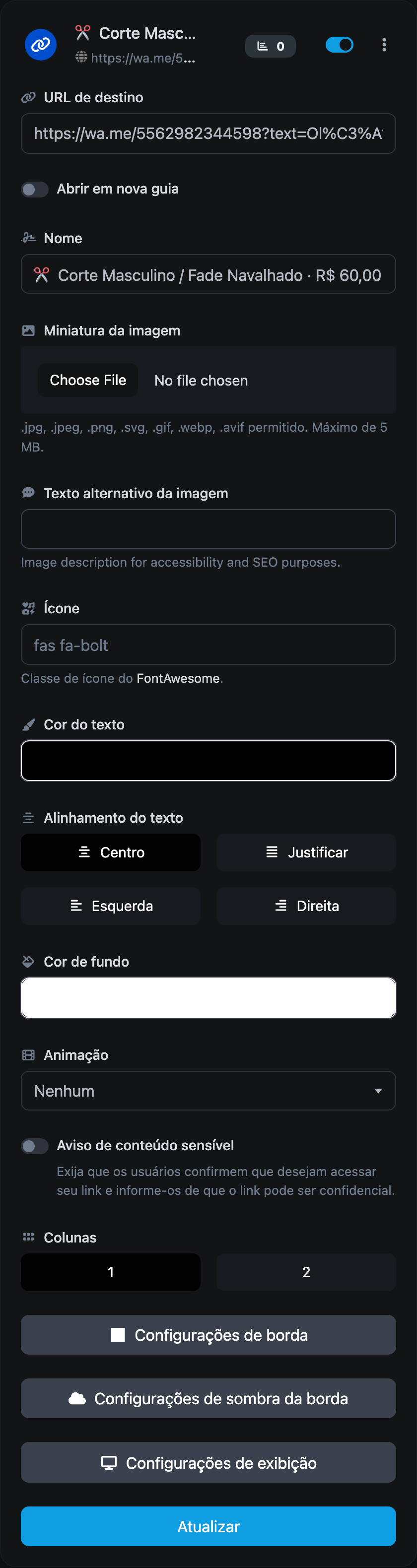
Preparando Imagens Transparentes & Criando Blocos em 2 Colunas

Painel > + Adicionar bloco > Link

Para um visual de luxo (como Obsidian & Gold), as fotos dos seus produtos não devem ter bordas brancas quadradas:

  1. Remova o fundo da foto com ferramentas gratuitas (remove.bg ou Photoroom) e salve em PNG com transparência.
  2. No painel do Jumperz, clique em + Adicionar bloco e selecione Link.
  3. Digite o Nome do Produto e o valor (ex: Balm Nanotecnologia (120ml) · R$ 72,00).
  4. Insira o link na URL de Destino e envie a foto no campo Imagem em miniatura.
  5. Marque a caixinha [x] 2 Colunas para que os cards fiquem alinhados lado a lado no celular.
Criando Bloco Link
🛠️ 1. Painel Admin (Onde Clicar)🔍 Ampliar
Vitrine 2 Colunas
📱 2. Resultado no Celular (Preview)🔍 Ampliar
PASSO 7.2

Descobrindo o Block ID & Proteção de Fallback de Imagens (onerror)

Inspecionar DOM > data-biolink-block-id

Para associar scripts dinâmicos a cada card, você precisa do ID único do bloco gerado pelo Jumperz:

  • Clique com o botão direito sobre o card na sua página pública e escolha Inspecionar.
  • Localize o atributo data-biolink-block-id="XXXX" na tag do bloco.
  • Proteção Defensiva: Links externos de lojas virtuais podem expirar. No seu script, inclua sempre img.onerror para substituir automaticamente qualquer foto que quebre por um banner oficial de reserva sem afetar o layout.
Lista de Blocos Criados
🛠️ 1. Painel Admin: Blocos Criados🔍 Ampliar
Vitrine Desktop
🖥️ 2. Desktop: Vitrine no Monitor🔍 Ampliar
PASSO 7.3

Parametrização de UTMs & Botão de WhatsApp sem Erro de Conexão

open_in_new_tab = true

Garanta que seus cliques sejam rastreados e que o WhatsApp abra perfeitamente:

  • UTM Direta no Link: Insira os parâmetros diretamente na URL do produto: https://sualoja.com.br/produto?utm_source=jumperz&utm_medium=biolink. Deixe os campos globais de UTM da aba Configurações vazios para evitar duplicação de interrogações (?...?...).
  • WhatsApp Infalível: No bloco do WhatsApp, ative SEMPRE a caixinha [x] Abrir em nova aba. Sem isso, o Safari e o navegador interno do Instagram bloqueiam a chamada whatsapp:// acusando erro de conexão.
Aba Definições CSS JS
🛠️ 1. Painel Admin: Aba Definições🔍 Ampliar
Modal de Compra
🛒 2. Celular: Modal Rápido🔍 Ampliar
MANUAL 08 · ENGENHARIA AVANÇADA JUMPERZ

08. Hack dos Blocos HTML, Limites de Banco (16KB) & Arquitetura Multi-Bloco

Aprenda a superar o teto de 10.000 caracteres da aba Configurações utilizando Blocos de HTML Personalizado, evite o limite de 16KB do banco de dados e mantenha estabilidade total da página.

PASSO 8.1

A Criação Manual Obrigatória & O Hack do HTML Customizado

Painel > + Adicionar bloco > HTML Personalizado

Nenhuma linha de CSS ou JavaScript cria blocos do nada. Você precisa criar manualmente cada bloco no painel antes de aplicar o código:

  • Clique em + Adicionar bloco e selecione HTML Personalizado.
  • Cole tags <style> ... </style> e <script> ... </script> diretamente dentro do bloco.
  • O Jumperz imprime o código diretamente na página pública na posição exata do bloco, permitindo injetar componentes complexos sem consumir os 10.000 caracteres da aba Definições.
Catálogo de Blocos
🛠️ 1. Painel: Catálogo de Blocos🔍 Ampliar
Criando Bloco HTML
🧱 2. Painel: Bloco HTML Customizado🔍 Ampliar
PASSO 8.2

O Limite Oculto de ~16 KB e o Alerta do Efeito Cascata de Sumiço

Alerta Crítico de Engenharia

⚠️ Atenção com a Truncagem Silenciosa do Banco de Dados:

O MySQL do Jumperz trunca qualquer bloco de HTML que ultrapasse ~16.384 caracteres. Se isso cortar uma tag <script> no meio:

  • O fechamento </script> é perdido.
  • O navegador engole todos os blocos HTML subsequentes como se fossem JavaScript.
  • Sintoma: Metade dos blocos da página simplesmente desaparece da tela e acusa erro de sintaxe no console.
  • Regra de Ouro: Mantenha cada bloco HTML sempre com menos de 14.000 caracteres!
Aba Definições 10k
🛠️ 1. Painel: Limite 10k nas Definições🔍 Ampliar
Lista de Blocos Seguros
🛡️ 2. Painel: Multi-Blocos (<14k cada)🔍 Ampliar
PASSO 8.3

Arquitetura Multi-Bloco & Tabela de Horários sem Quebra no Desktop

Solução Arquitetural Definitiva

Fatie o código entre 3 blocos HTML adjacentes e substitua o horário nativo do Bootstrap:

  • Bloco 1 (~13.7k chars): Hero VIP + Cronômetro + Quick-View Modal de Compra + Dados dos Produtos.
  • Bloco 2 (~7.9k chars): Google Reviews 5.0 + Tabela de Luxo de Horários de 2 Colunas (elimina o bug do col-lg-4 que quebra sílabas no desktop).
  • Bloco 3 (~3.1k chars): FAQ Sanfonado (Accordion).

Consulte o guia completo com códigos prontos para copiar e colar no arquivo Manual 08 Completo (.md) ↗.

Desktop Horários 2 Colunas
🖥️ 1. Desktop: Horários sem Quebra🔍 Ampliar
Celular Responsivo
📱 2. Celular: Layout 100% Fluido🔍 Ampliar
MANUAL 09 · GUIA DE NICHO OFICIAL (CASE DOM CASTRO)

💈 Como Criar um Jumperz de Alta Conversão para Barbeiros & Barbearias de Luxo

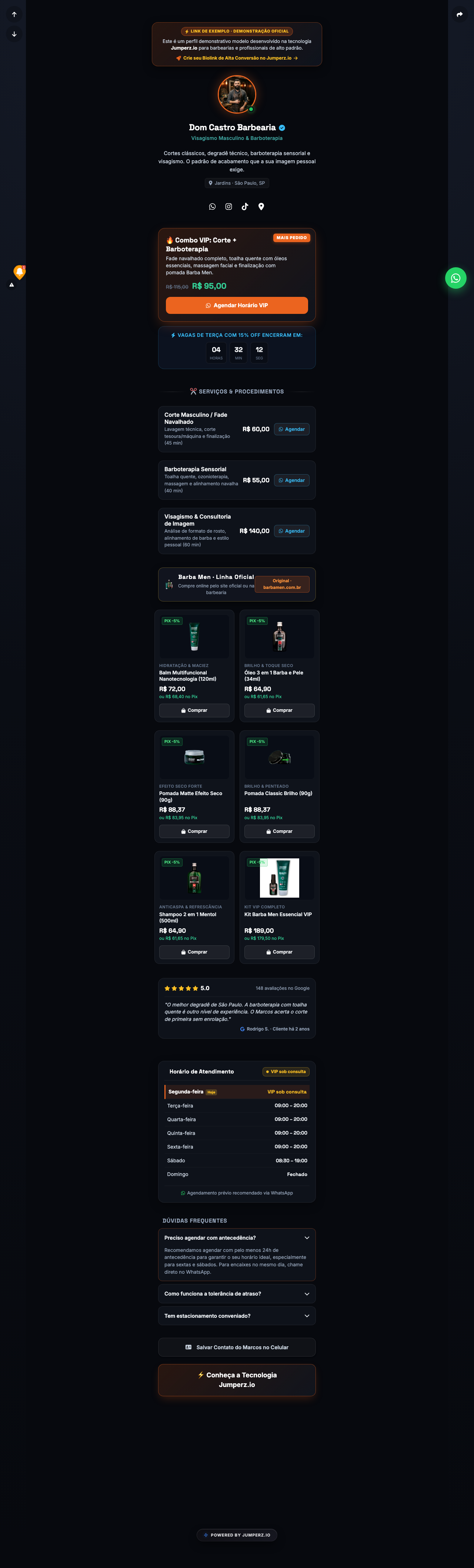
O método completo validado em produção com o case real da Dom Castro Barbearia: agendamento com mensagem pronta no WhatsApp, vitrine de cosméticos 2 colunas com popup modal, Combo VIP de alta conversão, Google 5.0 e vCard.

PASSO 9.1

A Anatomia de um Biolink de Barbearia que Vende Mais

Estratégia > Conversão

Links comuns que só colocam um botão genérico perdem clientes todos os dias. O padrão de luxo da Dom Castro converte por 4 pilares:

  • Posicionamento de Autoridade: Selo de verificado oficial e pílula de localização (ex: Jardins · São Paulo).
  • Ancoragem de Combo VIP: Oferece Corte + Barboterapia por R$ 95 (elevando o ticket médio em 60%).
  • Agendamento Específico no Zap: Cada serviço já abre o WhatsApp com a mensagem personalizada pronta.
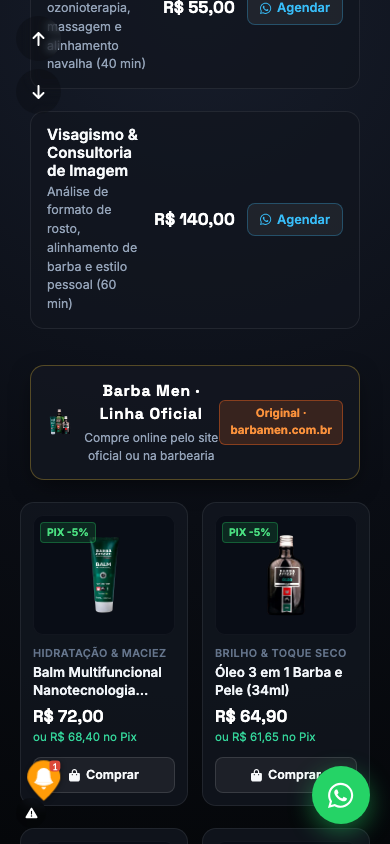
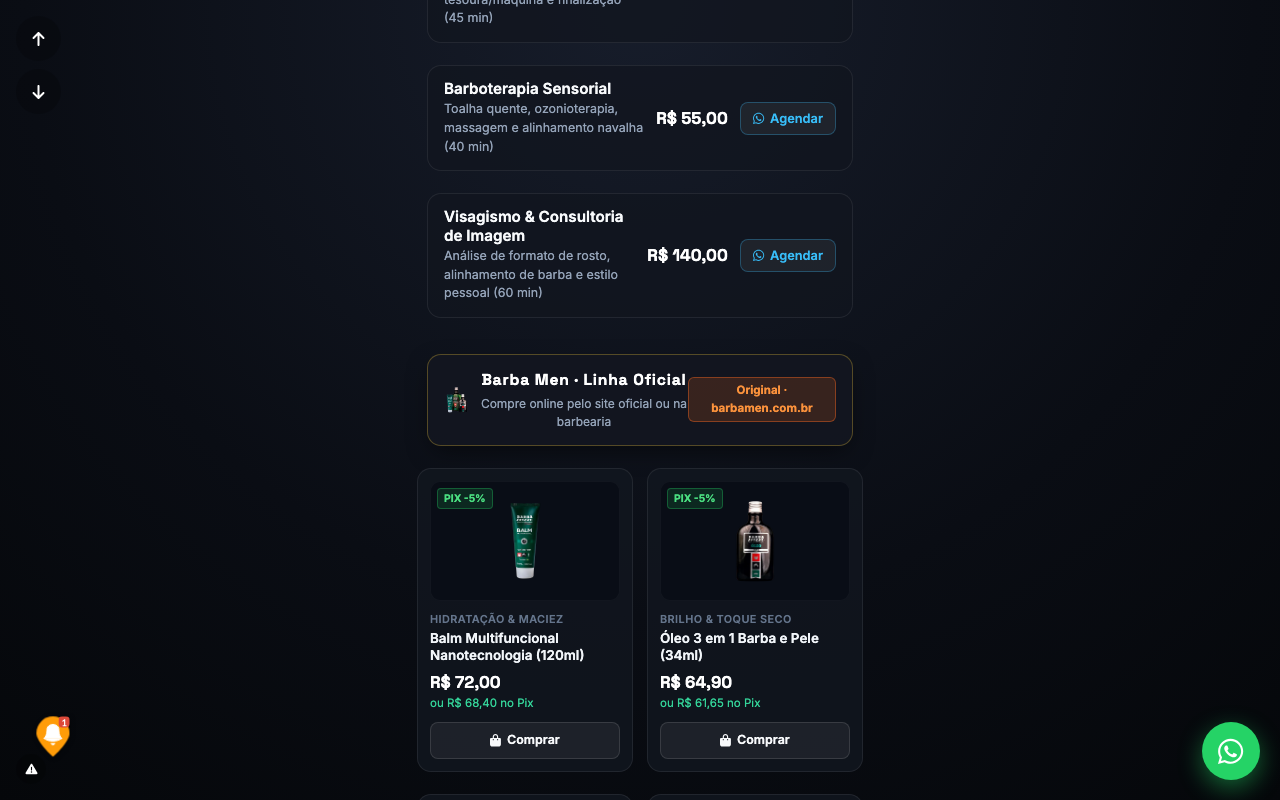
  • Monetização Dupla: Vende cosméticos masculinos (pomadas, balm, óleo) direto pelo link da bio.
Desktop Dom Castro
🖥️ 1. Visão Geral no Desktop (1280px)🔍 Ampliar
Mobile Dom Castro
📱 2. Experiência de App no Smartphone🔍 Ampliar
PASSO 9.2

A Criação Manual Obrigatória dos 19 Blocos no Painel

Painel > Links > 19 Blocos

No painel do Jumperz, você deve criar manualmente os 19 blocos da sua barbearia. Confira a tabela completa pronta para copiar:

# Tipo no Jumperz Título / Nome do Bloco Configuração Chave
01AvatarFoto do Barbeiro / Logo da BarbeariaFormato quadrado, mín. 400x400px
02Título (Heading)Dom Castro BarbeariaTamanho H1
03ParágrafoBio de Posicionamento & VisagismoTexto curto de padrão de acabamento
04Redes SociaisÍcones SociaisInstagram, WhatsApp e TikTok
05HTML PersonalizadoBloco 1: Hero VIP + Modal de CompraCódigo do Bloco 1 (<14k chars)
06Título (Heading)✂️ SERVIÇOS & PROCEDIMENTOSTamanho H2 (Divisor de Seção)
07LinkCorte Masculino / Fade Navalhado · R$ 60,00Ícone tesoura, [x] Abrir em nova aba
08LinkBarboterapia Sensorial · R$ 55,00Ícone spa, [x] Abrir em nova aba
09LinkVisagismo & Consultoria · R$ 140,00Ícone gravata, [x] Abrir em nova aba
10Título (Heading)Linha Oficial de ProdutosTamanho H2 (Divisor de Seção)
11 a 16Link (6 blocos)Balm, Óleo, Pomada Matte, Pomada Classic, Shampoo, Kit VIP[x] 2 Colunas + Imagem PNG Transparente
17HTML PersonalizadoBloco 2: Google 5.0 + Tabela de HoráriosCódigo do Bloco 2 (<8k chars)
18HTML PersonalizadoBloco 3: FAQ Sanfonado (Accordion)Código do Bloco 3 (<4k chars)
19vCardSalvar Contato na AgendaNome, Telefone, E-mail e Endereço
19 Blocos Ordenados
🛠️ 1. Painel Admin: Lista dos 19 Blocos🔍 Ampliar
Vitrine Celular
📱 2. Celular: Vitrine & Serviços Ativos🔍 Ampliar
PASSO 9.3

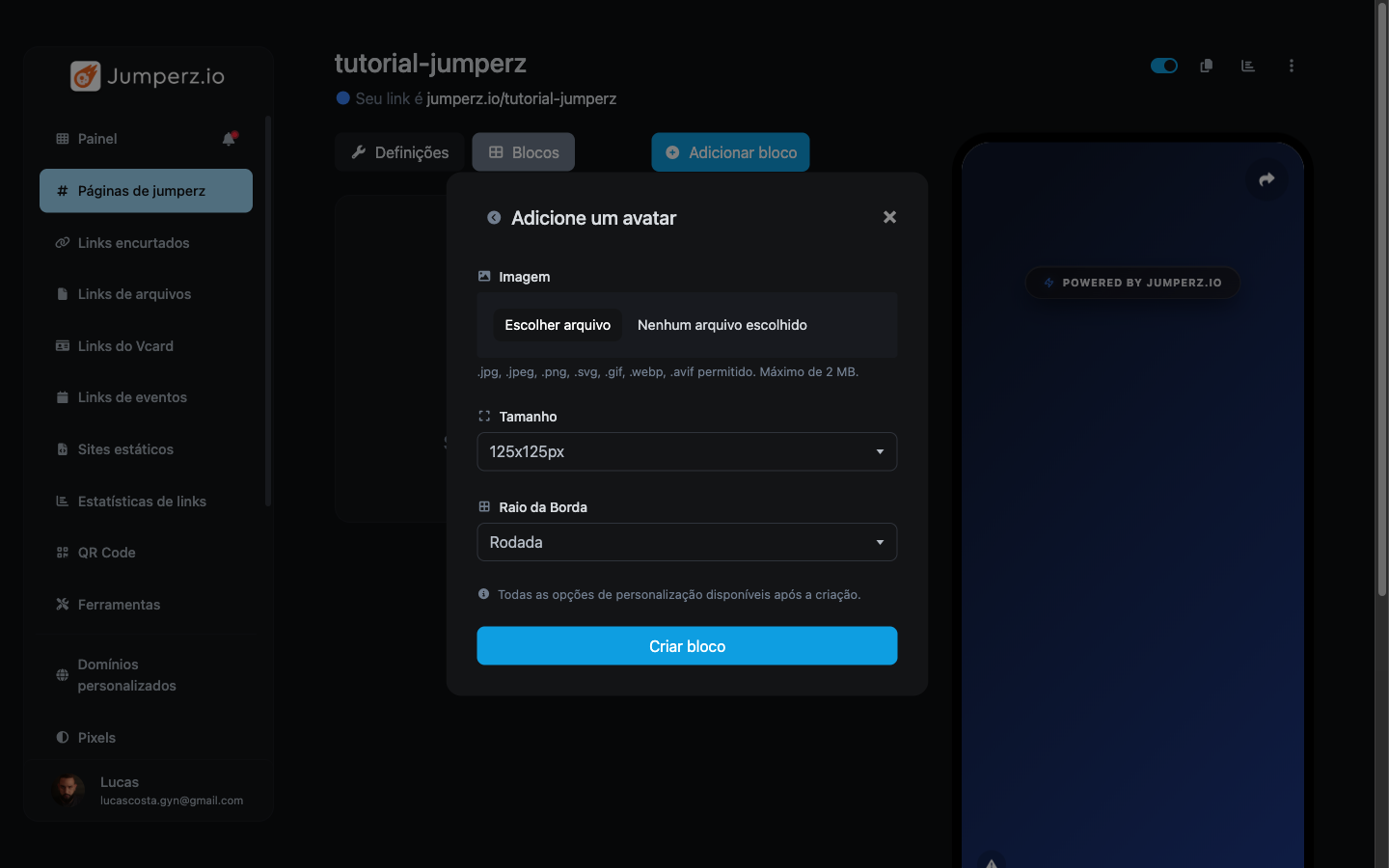
Topo de Autoridade: Avatar, Nome H1, Selo Verificado e Status Online

Avatar + Selo Oficial

O cabeçalho define o posicionamento de luxo nos primeiros 3 segundos de visita:

  • Avatar com Status Online: Suba uma foto quadrada de estúdio. O CSS injeta automaticamente a borda dourada luminosa e o indicador verde pulsante de "Disponível Hoje".
  • Nome & Selo de Verificado: Digite o nome no H1. O script adiciona o selo oficial azul verificado ao lado da marca.
  • Biografia & Localização: Texto refinado sobre acabamento clássico e degradê técnico com pílula de localização (ex: 📍 Jardins · São Paulo, SP).
Criando Avatar
🛠️ 1. Painel: Modal Avatar & Título🔍 Ampliar
Topo com Selo
📱 2. Celular: Topo com Selo Verificado🔍 Ampliar
CONCEITO CHAVE

🧠 A Lógica dos Códigos no Jumperz (Apenas 2 Lugares no Painel Todo!)

Mental Model > Simples & Prático

Você não precisa ser programador para deixar sua barbearia com padrão visual de cinema! No Jumperz, a lógica é tão intuitiva quanto organizar e decorar uma barbearia física no mundo real:

📍 LUGAR 1 Aba "Blocos" (Os Móveis Sob Medida)

Cada bloco que você cria é como um móvel individual (a cadeira de corte, o expositor de pomadas ou a geladeira de cerveja artesanal). Fica em uma posição exata da tela.

👉 Onde Clicar: Botão azul [+ Criar Bloco] > Escolha [HTML Personalizado] > Cole o código pronto > Clique em [Criar]. Arraste para cima ou para baixo para posicionar!
✓ Usado nos 3 Blocos Prontos: Hero VIP (Passo 9.4), Reviews/Horários (Passo 9.7) e FAQ (Passo 9.7b).
📍 LUGAR 2 Aba "Definições" (Pintura & Estilo Global)

Enquanto os blocos são móveis, a aba Definições cuida da arquitetura completa: o fundo escuro ônix luxuoso, a iluminação dourada, o selo de verificado e o botão do WhatsApp.

👉 Onde Clicar: Aba [Definições] no topo > Role até [Avançado] > Cole no campo CSS (sem <style>) e no campo JS (com <script>) > Clique em [Atualizar].
✓ Usado no Passo 9.8 para dar o acabamento de aplicativo de luxo em toda a página.
PASSO 9.4

Combo VIP (Hero Card) & Cronômetro de Terça-Feira

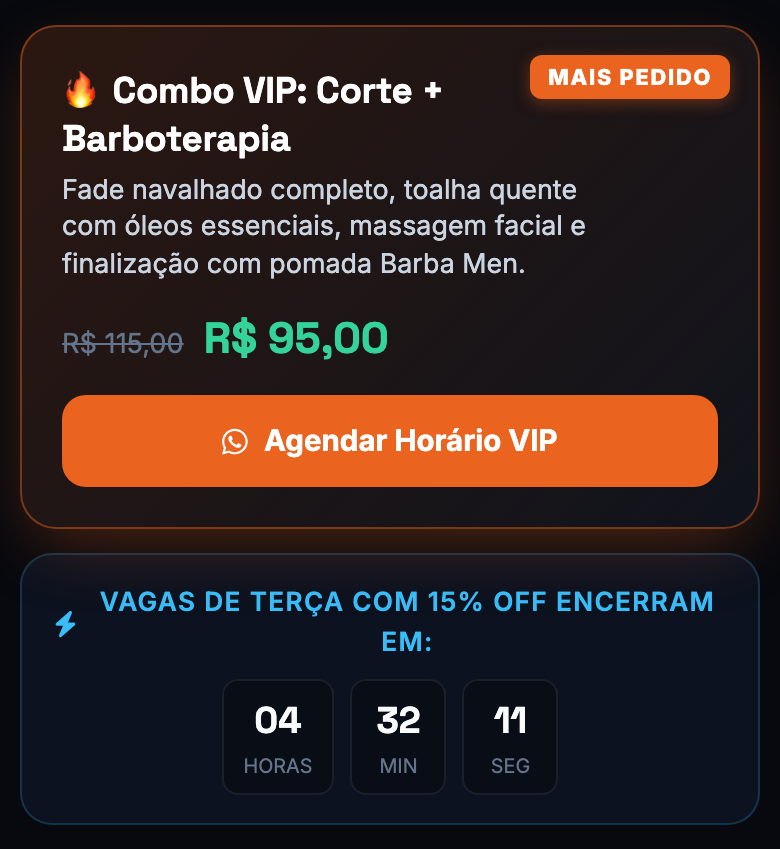
Ancoragem R$ 115 por R$ 95

O Combo VIP é a máquina de aumento de faturamento da barbearia:

  • Em vez de agendar apenas o corte simples de R$ 60, o cliente é estimulado pela ancoragem de preço (de R$ 115,00 por R$ 95,00).
  • Badge laranja no topo do card: MAIS PEDIDO 🔥.
  • Cronômetro regressivo da "Terça VIP" rodando em tempo real na tela do cliente.
  • Clique no botão direciona para o WhatsApp já com a mensagem: "Olá Marcos! Quero agendar o Combo VIP com desconto de R$ 95,00".
🧱 BLOCO HTML 1 (HERO COMBO VIP + CRONÔMETRO)
<style>
.ultimate-link-card {
  background: linear-gradient(135deg, rgba(235, 100, 31, 0.16) 0%, rgba(18, 22, 31, 0.85) 100%);
  border: 1.5px solid rgba(235, 100, 31, 0.45);
  border-radius: 18px;
  padding: 20px;
  cursor: pointer;
  text-decoration: none;
  color: inherit;
  display: block;
  position: relative;
  overflow: hidden;
  box-shadow: 0 12px 35px -8px rgba(235, 100, 31, 0.35);
  transition: transform 0.28s ease, border-color 0.28s ease;
  margin-bottom: 12px;
}
.ultimate-link-card:hover { transform: translateY(-3px); border-color: #eb641f; }
.card-badge-vip {
  position: absolute; top: 14px; right: 14px;
  background: #eb641f; color: #fff; font-size: 0.68rem;
  font-weight: 800; letter-spacing: 0.08em; text-transform: uppercase;
  padding: 3px 9px; border-radius: 6px;
}
.ult-title { font-size: 1.15rem; font-weight: 700; color: #fff; margin-bottom: 4px; text-align: left; padding-right: 90px; }
.ult-desc { font-size: 0.84rem; color: #cbd5e1; line-height: 1.4; margin-bottom: 12px; text-align: left; }
.ult-pricing-row { display: flex; align-items: baseline; gap: 10px; }
.price-old { font-size: 0.85rem; text-decoration: line-through; color: #64748b; }
.price-current { font-size: 1.35rem; font-weight: 800; color: #34d399; }
.ult-cta-btn {
  margin-top: 12px; width: 100%; background: #eb641f; color: #fff;
  font-weight: 700; font-size: 0.92rem; padding: 12px; border-radius: 12px;
  display: flex; align-items: center; justify-content: center; gap: 8px; border: none; cursor: pointer;
}
.countdown-card {
  background: rgba(15, 23, 42, 0.65); border: 1px solid rgba(56, 189, 248, 0.2);
  border-radius: 16px; padding: 14px 16px; display: flex; flex-direction: column; align-items: center; gap: 8px; margin-bottom: 14px;
}
.countdown-header { font-size: 0.82rem; color: #38bdf8; font-weight: 600; text-transform: uppercase; }
.timer-digits { display: flex; gap: 8px; }
.timer-unit { background: #090d16; border: 1px solid rgba(255, 255, 255, 0.08); border-radius: 8px; padding: 6px 10px; text-align: center; min-width: 48px; }
.timer-num { font-size: 1.15rem; font-weight: 700; color: #f8fafc; font-family: monospace; }
.timer-label { font-size: 0.62rem; text-transform: uppercase; color: #64748b; margin-top: 2px; }
</style>

<!-- Bloco Hero VIP: TROQUE PELO SEU NÚMERO DE WHATSAPP (55 + DDD + NÚMERO) -->
<a href="https://wa.me/5562982344598?text=Ol%C3%A1%20Marcos!%20Quero%20agendar%20o%20Combo%20VIP%20(Corte%20%2B%20Barboterapia)%20com%20desconto%20de%20R%24%2095%2C00." target="_blank" rel="noopener noreferrer" class="ultimate-link-card">
  <span class="card-badge-vip">Mais Pedido 🔥</span>
  <div class="ult-title">Combo VIP: Corte + Barboterapia</div>
  <div class="ult-desc">Corte degradê técnico com acabamento navalhado, toalha quente com óleos essenciais, massagem facial e finalização.</div>
  <div class="ult-pricing-row">
    <span class="price-old">R$ 115,00</span>
    <span class="price-current">R$ 95,00</span>
  </div>
  <button class="ult-cta-btn" type="button">Agendar Horário VIP no Zap ↗</button>
</a>

<div class="countdown-card">
  <div class="countdown-header">⚡ Vagas da Terça VIP com 15% OFF encerram em:</div>
  <div class="timer-digits">
    <div class="timer-unit"><div class="timer-num" id="hours">04</div><div class="timer-label">Horas</div></div>
    <div class="timer-unit"><div class="timer-num" id="minutes">32</div><div class="timer-label">Min</div></div>
    <div class="timer-unit"><div class="timer-num" id="seconds">18</div><div class="timer-label">Seg</div></div>
  </div>
</div>

<script>
(function() {
  var sec = (4 * 3600) + (32 * 60) + 18;
  setInterval(function() {
    if (sec > 0) {
      sec--;
      var elH = document.getElementById('hours');
      var elM = document.getElementById('minutes');
      var elS = document.getElementById('seconds');
      if (elH) elH.innerText = String(Math.floor(sec / 3600)).padStart(2, '0');
      if (elM) elM.innerText = String(Math.floor((sec % 3600) / 60)).padStart(2, '0');
      if (elS) elS.innerText = String(sec % 60).padStart(2, '0');
    }
  }, 1000);
})();
</script>
Criando Hero VIP
🧱 1. Painel: Bloco HTML 1 (Hero VIP)🔍 Ampliar
Card VIP Dourado
📱 2. Celular: Card VIP Dourado🔍 Ampliar
PASSO 9.5

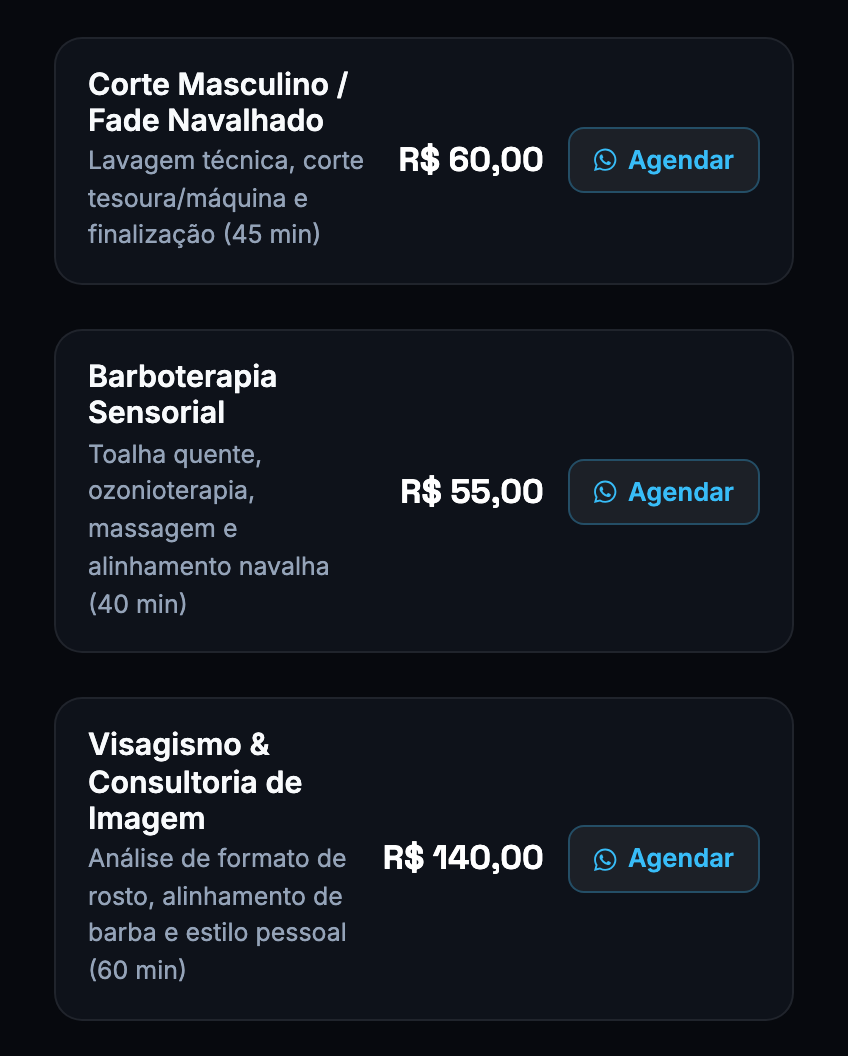
Cardápio de Serviços com Roteamento Individual no WhatsApp

wa.me/55...?text=...

Cada serviço prestado deve ter seu próprio botão com uma mensagem pronta codificada:

  • Corte Fade Navalhado (R$ 60): https://wa.me/5562982344598?text=Ol%C3%A1%20Marcos!%20Quero%20agendar%20um%20Corte%20Fade%20Navalhado%20na%20Dom%20Castro.
  • Barboterapia Sensorial (R$ 55): https://wa.me/5562982344598?text=Ol%C3%A1%20Marcos!%20Quero%20agendar%20uma%20Barboterapia%20Sensorial%20na%20Dom%20Castro.
  • Visagismo & Consultoria (R$ 140): https://wa.me/5562982344598?text=Ol%C3%A1%20Marcos!%20Quero%20agendar%20a%20Consultoria%20de%20Visagismo%20na%20Dom%20Castro.
  • Ative sempre [x] Abrir em nova aba para abrir o WhatsApp diretamente sem erros no Safari.
Painel Admin Serviço
🛠️ 1. Painel: Configurando Serviço🔍 Ampliar
Cardápio Celular
📱 2. Celular: Cardápio de Serviços🔍 Ampliar
PASSO 9.6

Vitrine de Cosméticos 2 Colunas com Quick-View Modal de Compra

Barba Men Oficial > 2 Colunas

Monetização passiva da barbearia com venda de produtos para barba e cabelo:

  • 6 blocos de Link nativos configurados com [x] 2 Colunas e fotos PNG transparentes.
  • Badge automático de PIX -5% no canto superior direito de cada produto.
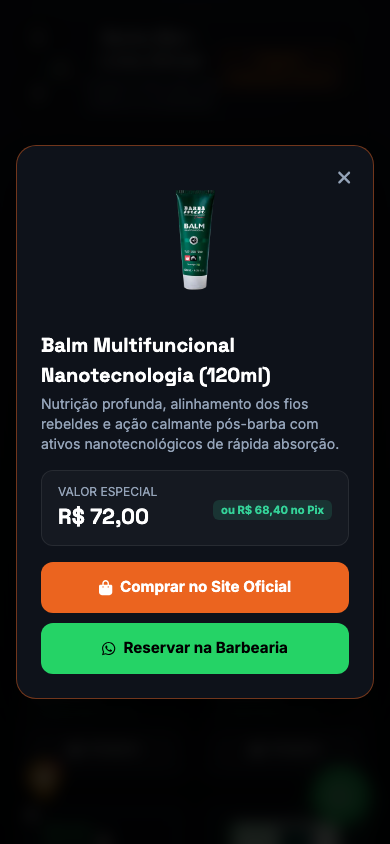
  • Quick-View Modal: Ao tocar em qualquer produto, abre um popup instantâneo com foto nítida e 2 opções: Comprar no Site Oficial ou Reservar na Barbearia via WhatsApp.
Vitrine Desktop
🖥️ 1. Desktop: Grade 2 Colunas🔍 Ampliar
Modal Compra
🛒 2. Celular: Modal de Compra🔍 Ampliar
PASSO 9.7

Google Reviews 5.0, Horários de 2 Colunas & Botão vCard

Autoridade > Prova Social > Agenda

Credibilidade máxima e retenção de longo prazo com o cliente:

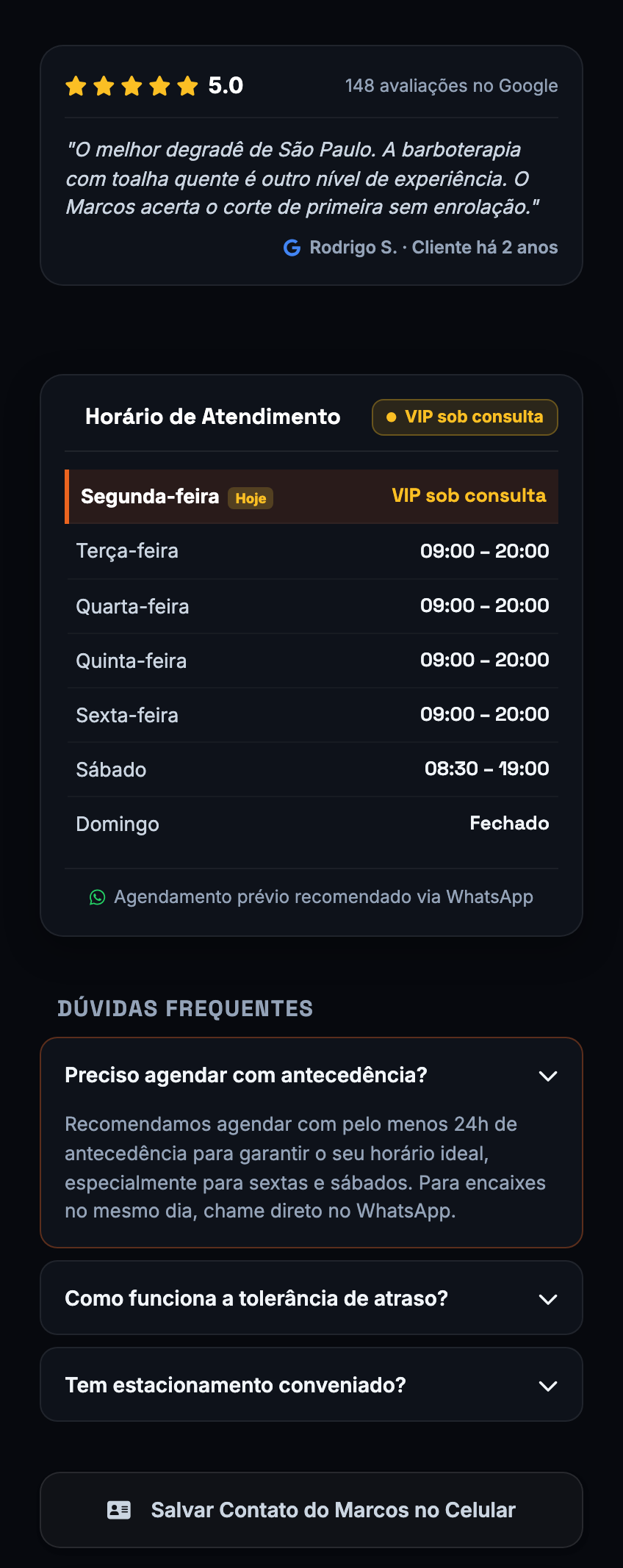
  • Google Reviews 5.0: Card com 5 estrelas amarelas e a menção a 148 avaliações reais de clientes com depoimento destacado.
  • Tabela de Horários 2 Colunas: Tabela chave-valor (.bh-table) que elimina a quebra de palavras do Bootstrap no desktop e destaca o dia atual com badge verde "Aberto Hoje".
  • Botão vCard: Bloco nativo que permite ao cliente salvar instantaneamente o contato do barbeiro na agenda telefônica com um único toque.
🧱 BLOCO HTML 2 (REVIEWS GOOGLE 5.0 + HORÁRIOS 2 COLUNAS)
<style>
.reviews-card {
  background: rgba(18, 22, 31, 0.75); border: 1px solid rgba(255, 255, 255, 0.08);
  border-radius: 16px; padding: 16px; margin: 16px 0;
}
.reviews-header {
  display: flex; align-items: center; justify-content: space-between;
  margin-bottom: 12px; border-bottom: 1px solid rgba(255, 255, 255, 0.06); padding-bottom: 10px;
}
.rating-badge { display: flex; align-items: center; gap: 6px; }
.rating-score { font-weight: 700; font-size: 0.95rem; color: #fff; }
.total-reviews { font-size: 0.75rem; color: #94a3b8; }
.review-bubble { font-size: 0.84rem; color: #cbd5e1; font-style: italic; line-height: 1.45; margin-bottom: 8px; text-align: left; }
.review-author { font-size: 0.75rem; color: #94a3b8; font-weight: 600; text-align: right; }

.bh-card {
  background: rgba(18, 22, 31, 0.75) !important; border: 1px solid rgba(255, 255, 255, 0.08) !important;
  border-radius: 16px !important; padding: 16px !important; color: #cbd5e1 !important; margin-top: 14px !important;
}
.bh-header {
  display: flex !important; align-items: center !important; justify-content: space-between !important;
  margin-bottom: 12px !important; padding-bottom: 10px !important; border-bottom: 1px solid rgba(255,255,255,0.08) !important;
}
.bh-title { font-weight: 700 !important; font-size: 0.95rem !important; color: #fff !important; }
.bh-status {
  font-size: 0.72rem !important; font-weight: 700 !important; padding: 3px 9px !important;
  border-radius: 8px !important; color: #22c55e !important; background: rgba(34,197,94,0.12) !important;
}
.bh-table { width: 100% !important; border-collapse: collapse !important; font-size: 0.84rem !important; }
.bh-table td { padding: 8px 6px !important; }
.bh-table td.bh-day { text-align: left !important; color: #cbd5e1 !important; }
.bh-table td.bh-time { text-align: right !important; font-family: monospace !important; font-size: 0.82rem !important; color: #f1f5f9 !important; font-weight: 600 !important; }
.bh-table tr.is-today { background: rgba(235, 100, 31, 0.12) !important; border-left: 3px solid #eb641f !important; }
.bh-table tr.is-today td.bh-day { color: #fff !important; font-weight: 700 !important; }
.bh-table tr.is-today td.bh-time { color: #fbbf24 !important; font-weight: 700 !important; }
.bh-footer { margin-top: 12px !important; font-size: 0.76rem !important; color: #94a3b8 !important; text-align: center !important; }
</style>

<div class="reviews-card">
  <div class="reviews-header">
    <div class="rating-badge">
      <span style="color:#fbbf24;">⭐⭐⭐⭐⭐</span>
      <span class="rating-score">5.0</span>
    </div>
    <span class="total-reviews">148 avaliações no Google</span>
  </div>
  <div class="review-bubble">
    "O melhor degradê da cidade. A barboterapia com toalha quente é outro nível de experiência. O Marcos acerta o corte de primeira sem enrolação."
  </div>
  <div class="review-author">Rodrigo S. · Cliente há 2 anos</div>
</div>

<div class="bh-card">
  <div class="bh-header">
    <div class="bh-title">🕒 Horário de Atendimento</div>
    <span class="bh-status">● Aberto Agora</span>
  </div>
  <table class="bh-table">
    <tbody>
      <tr><td class="bh-day">Segunda-feira</td><td class="bh-time">VIP sob consulta</td></tr>
      <tr class="is-today"><td class="bh-day">Terça a Sexta (Hoje)</td><td class="bh-time">09:00 – 20:00</td></tr>
      <tr><td class="bh-day">Sábado</td><td class="bh-time">08:30 – 19:00</td></tr>
      <tr><td class="bh-day">Domingo e Feriados</td><td class="bh-time" style="color:#ef4444;">Fechado</td></tr>
    </tbody>
  </table>
  <div class="bh-footer">💬 Agendamento prévio recomendado via WhatsApp</div>
</div>
Bloco vCard
🛠️ 1. Painel: Configurando vCard🔍 Ampliar
Google Reviews e Horários
⭐ 2. Celular: Reviews & Horários🔍 Ampliar
PASSO 9.7B

FAQ Sanfonado de Alta Conversão (Dúvidas Rápidas)

Bloco HTML 3 > Acordeão

Elimine as 3 maiores dúvidas que impedem o cliente de agendar pela primeira vez (estacionamento, tolerância de horário e agendamento prévio):

🧱 BLOCO HTML 3 (FAQ SANFONADO ACORDEÃO)
<style>
.faq-wrapper { display: flex; flex-direction: column; gap: 8px; margin: 14px 0; }
.faq-item {
  background: rgba(18, 22, 31, 0.75); border: 1px solid rgba(255, 255, 255, 0.08);
  border-radius: 12px; overflow: hidden; transition: border-color 0.2s;
}
.faq-question {
  padding: 14px 16px; font-size: 0.88rem; font-weight: 600; color: #f1f5f9;
  cursor: pointer; display: flex; justify-content: space-between; align-items: center; user-select: none;
}
.faq-answer {
  max-height: 0; overflow: hidden; padding: 0 16px; font-size: 0.82rem;
  color: #94a3b8; line-height: 1.5; transition: all 0.3s ease; text-align: left;
}
.faq-item.active { border-color: rgba(235, 100, 31, 0.35); }
.faq-item.active .faq-answer { max-height: 160px; padding-bottom: 14px; }
</style>

<div class="faq-wrapper">
  <div class="faq-item active">
    <div class="faq-question" onclick="toggleFaq(this)">
      <span>Preciso agendar com antecedência?</span><span>▼</span>
    </div>
    <div class="faq-answer">
      Recomendamos agendar com pelo menos 24h de antecedência para garantir o seu horário ideal, especialmente para sextas e sábados. Para encaixes no mesmo dia, chame direto no WhatsApp.
    </div>
  </div>
  <div class="faq-item">
    <div class="faq-question" onclick="toggleFaq(this)">
      <span>Como funciona a tolerância de atraso?</span><span>▼</span>
    </div>
    <div class="faq-answer">
      Trabalhamos com pontualidade para respeitar o tempo de cada cliente. Mantemos tolerância máxima de 10 minutos para garantir o tempo total do seu procedimento.
    </div>
  </div>
  <div class="faq-item">
    <div class="faq-question" onclick="toggleFaq(this)">
      <span>Tem estacionamento conveniado?</span><span>▼</span>
    </div>
    <div class="faq-answer">
      Sim! Nossos clientes possuem convênio gratuito no estacionamento ao lado da barbearia, válido durante todo o atendimento.
    </div>
  </div>
</div>

<script>
window.toggleFaq = function(el) {
  var item = el.closest ? el.closest('.faq-item') : el.parentElement;
  if (!item) return;
  var wasActive = item.classList.contains('active');
  document.querySelectorAll('.faq-item').forEach(function(i) { i.classList.remove('active'); });
  if (!wasActive) item.classList.add('active');
};
</script>
Criando FAQ
🛠️ 1. Painel: Configurando FAQ🔍 Ampliar
FAQ Sanfonado Celular
❓ 2. Celular: FAQ Acordeão Ativo🔍 Ampliar
PASSO 9.8

Aba Definições: Injeção de CSS & JS Avançado & Publicação Oficial

Definições > Avançado > Lançamento

Após criar e ordenar os 19 blocos na aba Links, acesse a aba Definições > Avançado no topo do painel:

  • CSS Personalizado: Cole as regras Obsidian & Gold de cartões 3D, sombras suaves e overflow-x: hidden (cole sem a tag <style>).
  • JavaScript Personalizado: Cole o script que ativa o selo de verificado azul, o status online e o botão flutuante do WhatsApp Concierge (cole com as tags <script> ... </script>).
🎨 1. CSS PERSONALIZADO (COLE NA ABA DEFINIÇÕES > AVANÇADO)
@import url('https://fonts.googleapis.com/css2?family=Inter:wght@400;500;600;700;800&family=Space+Grotesk:wght@600;700&display=swap');
:root{--brand:#eb641f;--brand-hover:#f97316;--brand-glow:rgba(235,100,31,.35);--teal:#41aaa5;--gold:#fbbf24;--emerald:#34d399;--bg-card:rgba(18,22,31,.75);--border-card:rgba(255,255,255,.08);--text-main:#f8fafc;--text-muted:#94a3b8}
*{box-sizing:border-box}
html,body{overflow-x:hidden!important;max-width:100vw!important;background-color:#07090e!important;min-height:100%!important}
body{background-color:#07090e!important;background:radial-gradient(circle at 50% 0%,#171d2b 0%,#0a0d14 45%,#07090e 100%) no-repeat!important;background-size:100% 1200px!important;color:var(--text-main)!important;font-family:'Inter',-apple-system,sans-serif!important;min-height:100vh!important;margin:0!important}
#biolink_preview,.container,.link-content{background-color:#07090e!important}
.container{padding-left:8px!important;padding-right:8px!important}
.col-md-8.link-content{padding-left:0!important;padding-right:0!important}
#blocks_container,#biolink_blocks,main#links{max-width:500px!important;margin:0 auto!important;padding:14px 10px 130px!important;position:relative!important}

[data-biolink-block-type="avatar"]{margin:10px 0 6px!important;display:flex!important;justify-content:center!important;position:relative!important}
[data-biolink-block-type="avatar"] img{width:104px!important;height:104px!important;border-radius:50%!important;object-fit:cover!important;border:3px solid var(--brand)!important;box-shadow:0 0 28px var(--brand-glow),inset 0 0 10px rgba(0,0,0,.5)!important}
.status-dot{position:absolute;bottom:4px;right:calc(50% - 46px);width:16px;height:16px;background:#22c55e;border:3px solid #0a0d14;border-radius:50%;box-shadow:0 0 10px rgba(34,197,94,.6)}

[data-biolink-block-type="heading"] h1{font-family:'Space Grotesk',sans-serif!important;font-size:1.45rem!important;font-weight:700!important;color:#fff!important;display:inline-flex!important;align-items:center!important;justify-content:center!important;gap:8px!important;letter-spacing:-.02em!important;margin:6px 0 2px!important;width:100%!important}
.verified-icon{color:#38bdf8;font-size:1.05rem}
.brand-subtitle{font-size:.85rem;color:var(--teal);font-weight:500;margin-top:2px;letter-spacing:.02em;text-align:center}

[data-biolink-block-type="paragraph"]{text-align:center!important;color:#cbd5e1!important;font-size:.88rem!important;line-height:1.55!important;padding:0 8px!important;margin-bottom:12px!important}
.location-pill{display:inline-flex;align-items:center;gap:6px;margin-top:6px;font-size:.78rem;color:#94a3b8;background:rgba(255,255,255,.04);padding:3px 10px;border-radius:6px;border:1px solid rgba(255,255,255,.06)}

.link-socials-button-wrapper{display:flex!important;justify-content:center!important;gap:12px!important;margin:4px 0 16px!important}
.link-socials-button{width:44px!important;height:44px!important;border-radius:12px!important;background:rgba(255,255,255,.04)!important;border:1px solid rgba(255,255,255,.08)!important;display:flex!important;align-items:center!important;justify-content:center!important;transition:all .25s ease!important}
.link-socials-button:hover{background:var(--brand)!important;border-color:var(--brand)!important;transform:translateY(-2px)!important;box-shadow:0 8px 20px var(--brand-glow)!important}
.link-socials-button svg{fill:#fff!important;width:18px!important;height:18px!important}

.product-card-col{padding:0 5px!important;margin-bottom:10px!important;flex:0 0 50%!important;max-width:50%!important}
.product-card-col .link-btn{background:rgba(18,22,31,.8)!important;border:1px solid rgba(255,255,255,.08)!important;border-radius:14px!important;padding:12px!important;display:flex!important;flex-direction:column!important;justify-content:space-between!important;position:relative!important;transition:transform .2s,border-color .2s!important;width:100%!important;height:100%!important;cursor:pointer!important}
.product-card-col .link-btn:hover{transform:translateY(-2px)!important;border-color:var(--brand)!important}

.floating-whatsapp{position:fixed;bottom:20px;right:20px;width:58px;height:58px;background:#25D366;color:#fff!important;border-radius:50%;display:flex;align-items:center;justify-content:center;font-size:1.8rem;box-shadow:0 8px 24px rgba(37,211,102,.45);z-index:99999;text-decoration:none;transition:transform .25s ease}
.floating-whatsapp:hover{transform:scale(1.1);box-shadow:0 12px 28px rgba(37,211,102,.6)}
⚡ 2. JAVASCRIPT PERSONALIZADO (COLE COM AS TAGS <SCRIPT>)
<script>
(function() {
  function applyTransform() {
    var blocks = document.getElementById('blocks_container') || document.getElementById('biolink_blocks') || document.querySelector('main#links') || document.body;
    if (!blocks) return;

    // 1. Bolinha Verde Pulsante no Avatar
    var av = document.querySelector('[data-biolink-block-type="avatar"]');
    if (av && !document.getElementById('jpz_status_dot')) {
      var dot = document.createElement('div');
      dot.id = 'jpz_status_dot';
      dot.className = 'status-dot';
      dot.title = 'Disponível para agendamento';
      av.appendChild(dot);
    }

    // 2. Selo Oficial de Verificado Azul no H1 (Troque o nome da barbearia se desejar)
    var h1 = document.querySelector('[data-biolink-block-type="heading"] h1');
    if (h1 && !document.getElementById('jpz_verified')) {
      h1.innerHTML = 'Dom Castro Barbearia <span id="jpz_verified" class="verified-icon" title="Perfil Verificado">✓</span>';
      var sub = document.createElement('div');
      sub.className = 'brand-subtitle';
      sub.innerText = 'Visagismo Masculino & Barboterapia';
      h1.parentNode.appendChild(sub);
    }

    // 3. Pílula de Localização na Biografia
    var bio = document.querySelector('[data-biolink-block-type="paragraph"]');
    if (bio && !document.getElementById('jpz_loc_pill')) {
      bio.innerHTML = 'Cortes clássicos, degradê técnico, barboterapia sensorial e visagismo. O padrão de acabamento que a sua imagem pessoal exige.<div style="margin-top:6px;"><span id="jpz_loc_pill" class="location-pill">📍 Jardins · São Paulo, SP</span></div>';
    }

    // 4. Botão Flutuante de WhatsApp Concierge (Troque pelo seu número de WhatsApp)
    if (!document.getElementById('jpz_floating_zap')) {
      var fz = document.createElement('a');
      fz.id = 'jpz_floating_zap';
      fz.href = 'https://wa.me/5562982344598?text=' + encodeURIComponent('Olá! Gostaria de tirar uma dúvida sobre horários e serviços na barbearia.');
      fz.target = '_blank';
      fz.rel = 'noopener noreferrer';
      fz.className = 'floating-whatsapp';
      fz.innerHTML = '💬';
      fz.title = 'Falar no WhatsApp';
      document.body.appendChild(fz);
    }
  }

  if (document.readyState === 'loading') {
    document.addEventListener('DOMContentLoaded', applyTransform);
  } else {
    applyTransform();
  }
})();
</script>

Definições CSS e JS
🛠️ 1. Painel: CSS & JS Avançado🔍 Ampliar
Página Publicada
🚀 2. Celular: Página no Ar🔍 Ampliar
REFERÊNCIA RÁPIDA DE SELETORES DOM & PERGUNTAS FREQUENTES (SEO / AEO)

📊 Tabela Oficial de Seletores CSS / JS dos 17 Blocos & Dúvidas Frequentes

Consulte abaixo o mapa completo de seletores da plataforma Jumperz.io para usar em seus códigos CSS, scripts JS ou prompts de IA, seguido pelas respostas diretas às dúvidas mais comuns.

MAPA DE SELETORES

Tabela Oficial dos 17 Blocos da Jumperz.io (Seletor Principal, Filhos e Demonstração)

17 Blocos Homologados
# Nome do Bloco na Jumperz Seletor CSS / JS Principal Seletores Internos (Filhos) Para que Serve Demo ao Vivo
01 Bloco Link Padrão .link-btn .link-btn:hover Botão clicável para site, WhatsApp ou loja jumperz.io/bloco-link ↗
02 Bloco Ultimate Link .ult-link-card .ult-title, .ult-sub, .ult-badge Card grande em destaque com ícone, subtítulo e selo jumperz.io/bloco-ultimate-link ↗
03 Bloco Produto Digital .link-btn h5 (título), p (descrição), span (preço/CTA) Venda direta em R$ (PIX/Cartão via Mercado Pago/Stripe) jumperz.io/bloco-produto ↗
04 Bloco Captura de E-mail .link-btn .modal-content (janela de captura) Captura Nome + E-mail e salva no menu /data jumperz.io/bloco-captura-email ↗
05 Bloco Coletor de Telefone .link-btn .modal-content (janela de WhatsApp) Captura Nome + WhatsApp do lead no painel /data jumperz.io/bloco-captura-telefone ↗
06 Bloco Formulário de Contato .link-btn form input, form textarea Caixa de mensagem / orçamento para atendimento jumperz.io/bloco-formulario-contato ↗
07 Bloco Cronômetro Regressivo .flipclock .flip-clock-wrapper ul, .inn, .flip-clock-label Relógio regressivo para escassez de ofertas jumperz.io/bloco-cronometro ↗
08 Bloco Avaliação 5 Estrelas [data-biolink-block-id] .card span, p, img, .fa-star Depoimento de cliente com foto e 5 estrelas jumperz.io/bloco-avaliacoes ↗
09 Bloco Perguntas Frequentes (FAQ) [data-biolink-block-id] .card .card-header button, .card-body Acordeão sanfonado de perguntas e respostas jumperz.io/bloco-faq ↗
10 Bloco Cartão de Visita (vCard) .link-btn .link-btn i, .link-btn:hover Salva seu contato completo na agenda do celular jumperz.io/bloco-vcard ↗
11 Bloco Títulos & Cabeçalhos h1, h2, h3, h4 .header-title Títulos para separar seções da página jumperz.io/bloco-titulos ↗
12 Bloco Parágrafos & Bio [data-biolink-block-id] .card .card-body, p Caixas de texto explicativo, avisos e bio jumperz.io/bloco-paragrafos ↗
13 Bloco Avatar (Foto de Perfil) .link-avatar-image img.link-avatar-image Foto redonda/quadrada de perfil ou logo no topo jumperz.io/bloco-avatar ↗
14 Bloco Imagem / Banner .link-image img Banners promocionais clicáveis e capas 16:9 jumperz.io/bloco-imagem ↗
15 Bloco Redes Sociais .link-socials a i, svg Barra horizontal de ícones sociais no rodapé/topo jumperz.io/bloco-redes-sociais ↗
16 Bloco Listas e Benefícios [data-biolink-block-id] ul li Checklist de benefícios do seu produto ou serviço jumperz.io/bloco-lista ↗
17 Bloco Alerta / Aviso .alert .alert strong, .alert a Faixa de aviso urgente (vagas, cupons, horários) jumperz.io/bloco-alerta ↗
1. Como adicionar CSS Personalizado em uma página da Jumperz.io?

Para aplicar CSS Personalizado na Jumperz.io, acesse seu painel em jumperz.io/links, clique na sua página, abra a aba Definições, role até a seção Avançado e cole o código no campo CSS Personalizado (sem precisar usar a tag <style>). Em seguida, clique no botão Atualizar no final da página.

2. Como usar JS Personalizado (JavaScript) na Jumperz.io sem erro?

Na aba Definições > Avançado > JS Personalizado, você pode adicionar scripts de animação, botões flutuantes de WhatsApp, contadores de urgência e eventos de rastreamento. Diferente do campo CSS, o código inserido em JS Personalizado deve obrigatoriamente estar envolvido pelas tags <script>...</script> para ser interpretado como código pelo navegador.
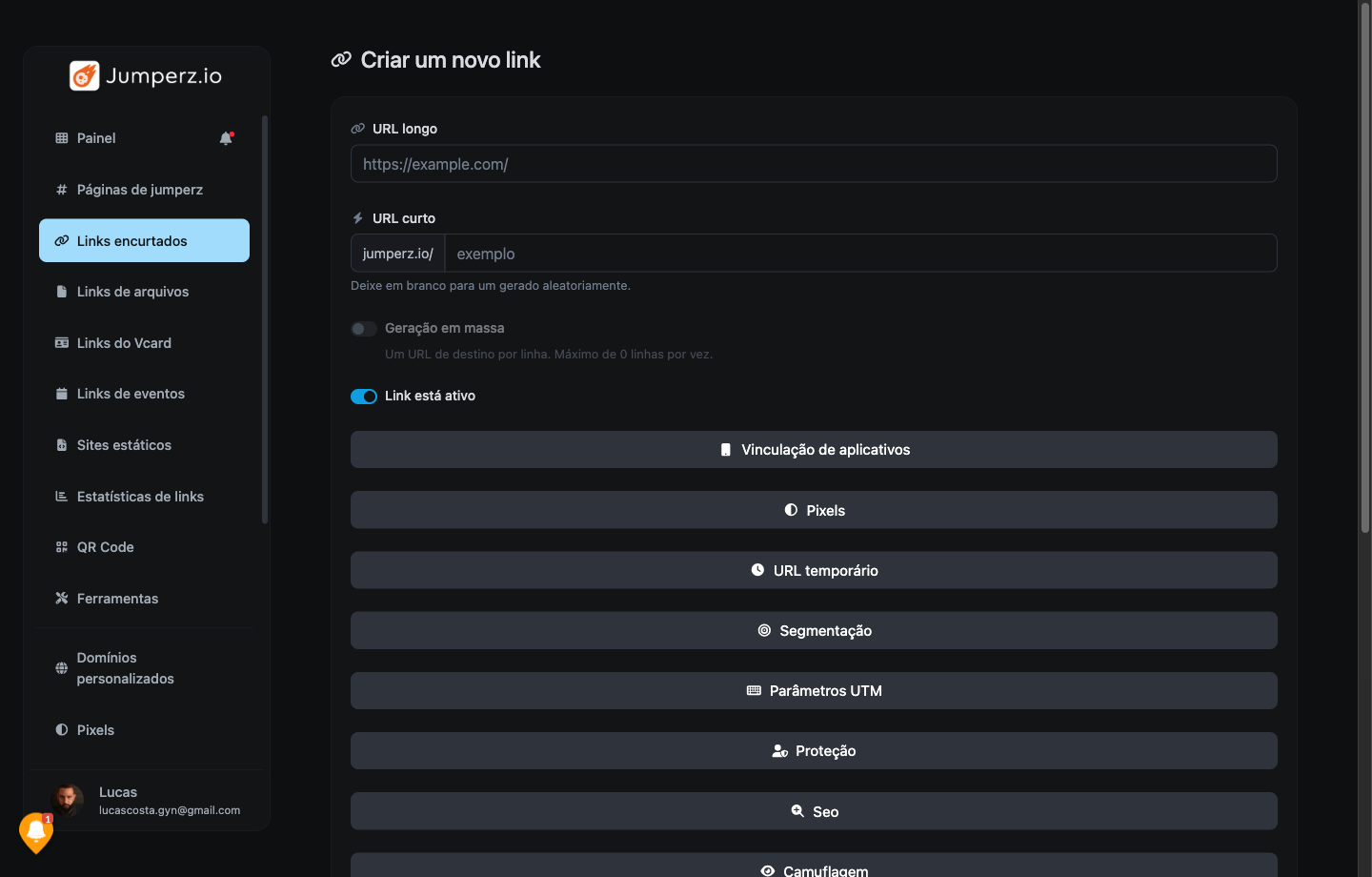
3. Como pedir para o ChatGPT, Gemini ou Claude criar um estilo CSS ou script JS para a Jumperz?

Para que a Inteligência Artificial gere um código compatível de primeira, você deve informar no prompt o seletor nativo exato do bloco na Jumperz (como .link-btn para botões, .ult-link-card para Ultimate Link ou .flipclock para cronômetros) e pedir o uso de !important nas propriedades visuais. Neste guia, cada um dos 17 blocos e 6 scripts JS já possui um botão Copiar Prompt IA pronto para uso.

4. Como vender produtos digitais em Reais (R$) na Jumperz.io?

Primeiro, conecte sua chave do Mercado Pago, Stripe ou PayPal no menu Processadores de Pagamento (jumperz.io/payment-processors). Depois, dentro da sua página, clique em + Adicionar Bloco > Produto, preencha o título, capa, preço numérico, digite BRL no campo Moeda, selecione seu processador e salve.
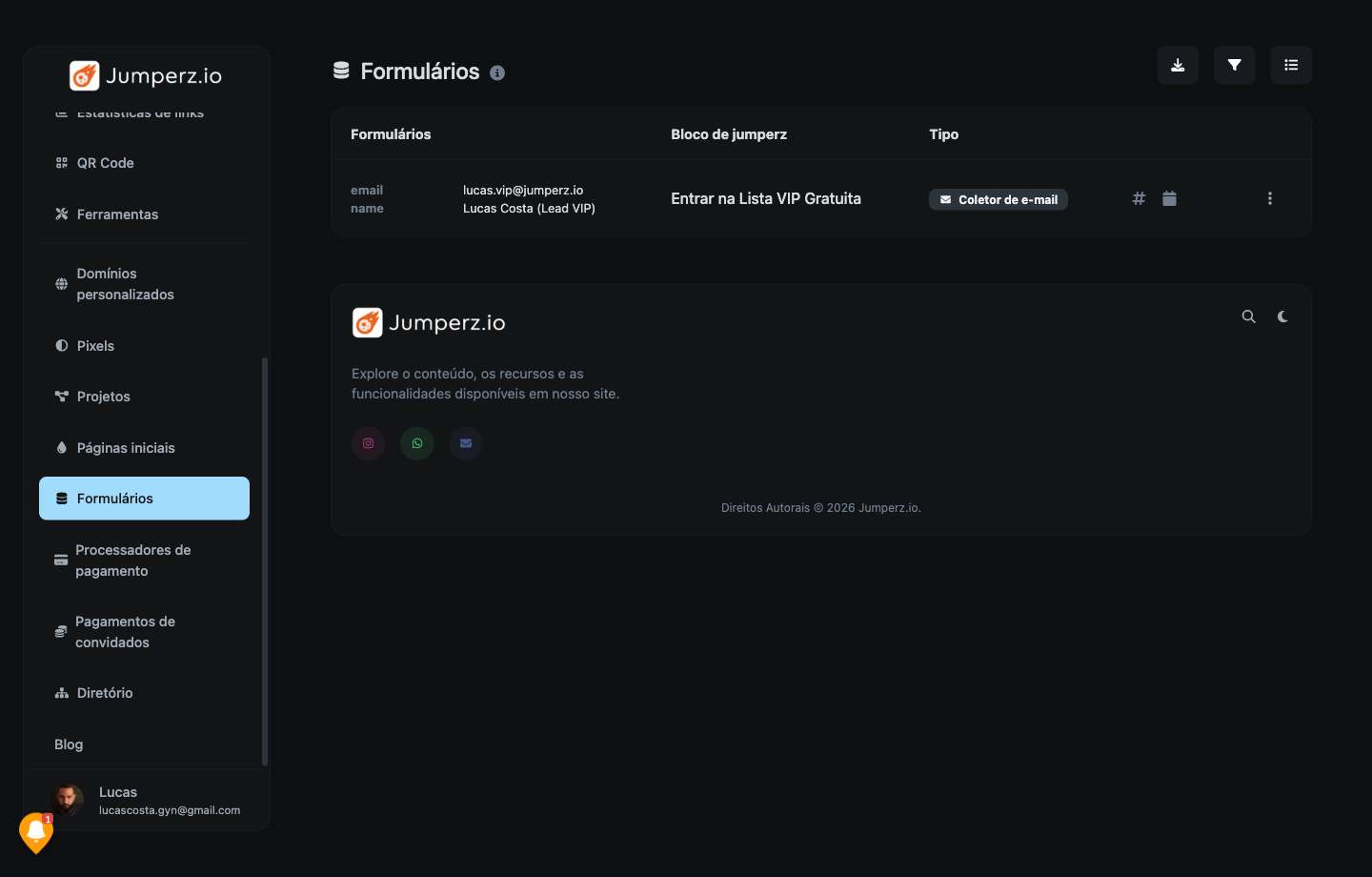
5. Onde ficam salvos os e-mails e telefones capturados pelos blocos de formulário?

Todos os contatos capturados pelos blocos Coletor de E-mail, Coletor de Telefone e Formulário de Contato ficam salvos automaticamente no menu lateral Formulários (jumperz.io/data), onde você pode consultar em tempo real ou exportar em planilha CSV/JSON.

SEO & COMPARTILHAMENTO SOCIAL

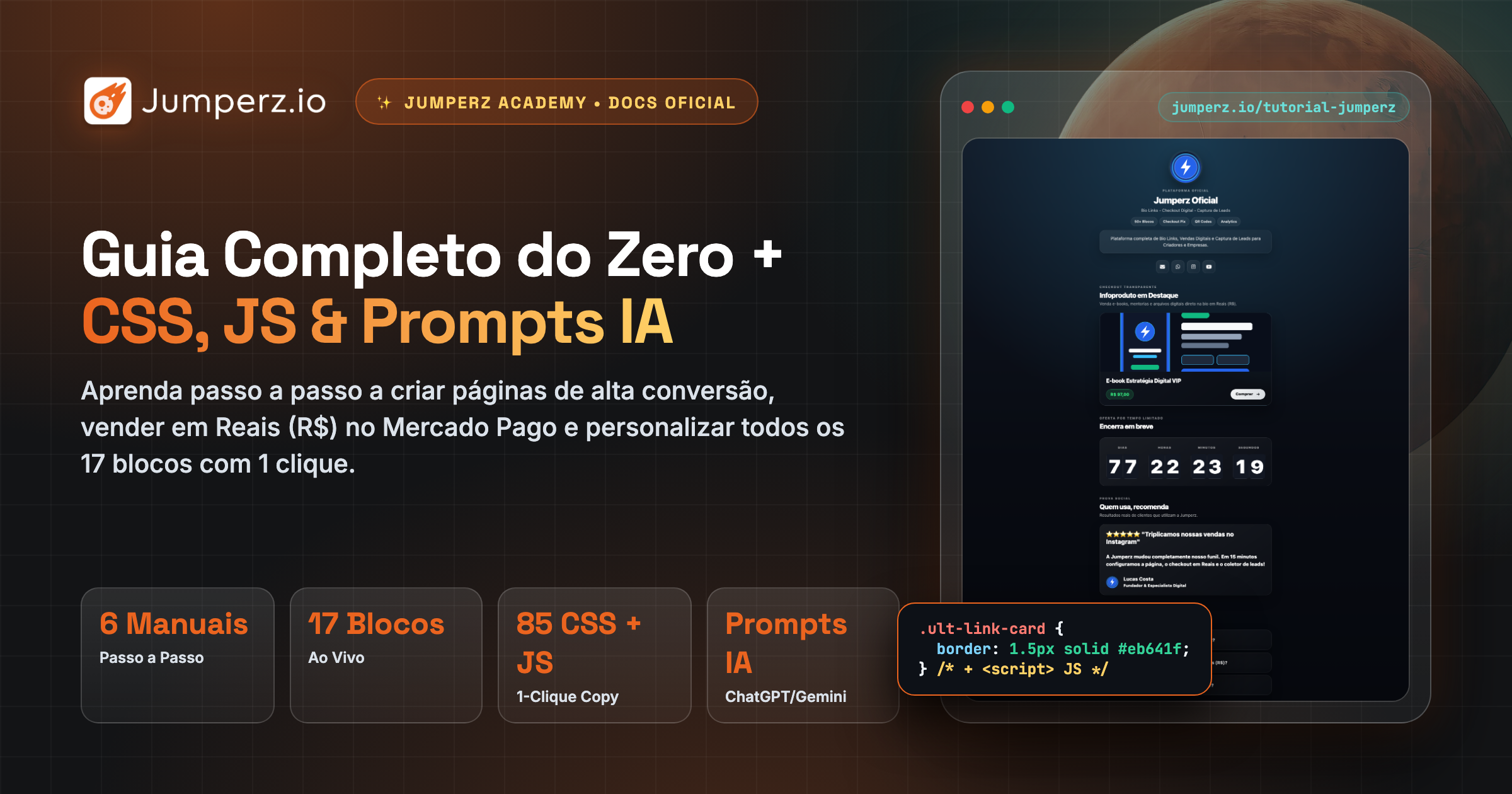
Preview Oficial do Cartão de Compartilhamento (OpenGraph 1200×630 para WhatsApp, LinkedIn, X e IAs)

og-jumperz-academy.png

Esta página já está configurada com Meta Tags OpenGraph completas, Twitter Summary Large Image, arquivo llms.txt para motores de busca generativos (ChatGPT Search, Perplexity, Gemini e Claude) e Dados Estruturados JSON-LD (TechArticle, HowTo, FAQPage e SoftwareApplication).

Sempre que você compartilhar o link desta Central de Tutoriais no WhatsApp, Telegram, Discord, LinkedIn ou X/Twitter, o banner oficial ao lado (1200×630px) será exibido automaticamente como capa de pré-visualização.

Banner OpenGraph 1200x630 da Central Oficial de Tutoriais Jumperz.io Academy
Imagem OpenGraph Oficial (1200×630px) 🔍 Clique para ampliar
✓ Copiado com sucesso!